この記事では管理画面からYELLボーナスの評価ルールごとの対象スタッフを追加・削除する方法を説明しています。
目次
必要なアカウント権限
| 企業管理者権限 | レーベル管理者権限 | 店舗管理者権限 | スタッフ権限 | |
| 店舗・スタッフ獲得 ボーナス一覧の確認 |
○ | × | × | × |
対象スタッフセグメントの追加とは
評価ルールごとに対象となるスタッフを指定することができる機能です。
スタッフを指定することで、指定されたスタッフのみ評価ルールに応じてボーナス集計がされます。
※指定をしない場合は、全てのスタッフが集計対象となります。
評価ルールごとの対象スタッフの追加方法
評価ルール一覧ページを開く
- 対象スタッフを追加するためにはまず評価ルールの登録をします。
・具体的な評価ルールの設定方法は [管理画面]YELLボーナスのボーナス設定登録・編集 をご確認ください。
対象スタッフを追加したい評価ルールを選択する
- 評価ルール一覧で対象の評価ルールの編集マークをクリックします
・集計が完了しているものは編集できません。集計状況が「集計前」、もしくは「集計中」の評価ルールを選択してください。
評価ルールに対象となるスタッフを登録する
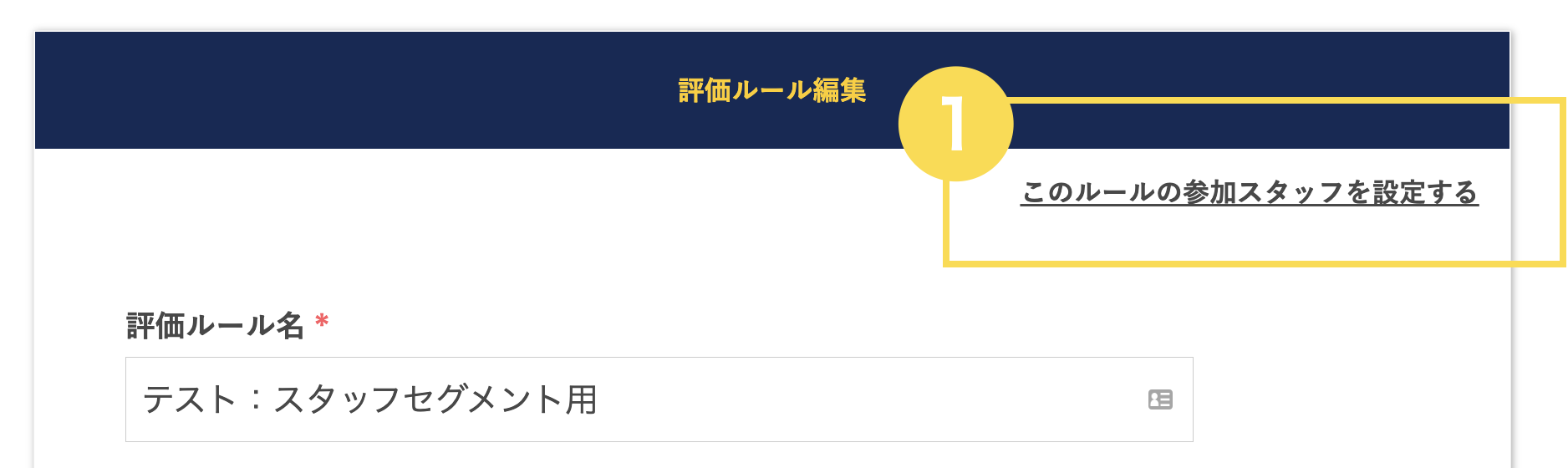
1. 評価ルール編集画面の「このルールの参加スタッフを設定する」をクリックします
※評価ルールが「店舗評価」の場合は表示されません。
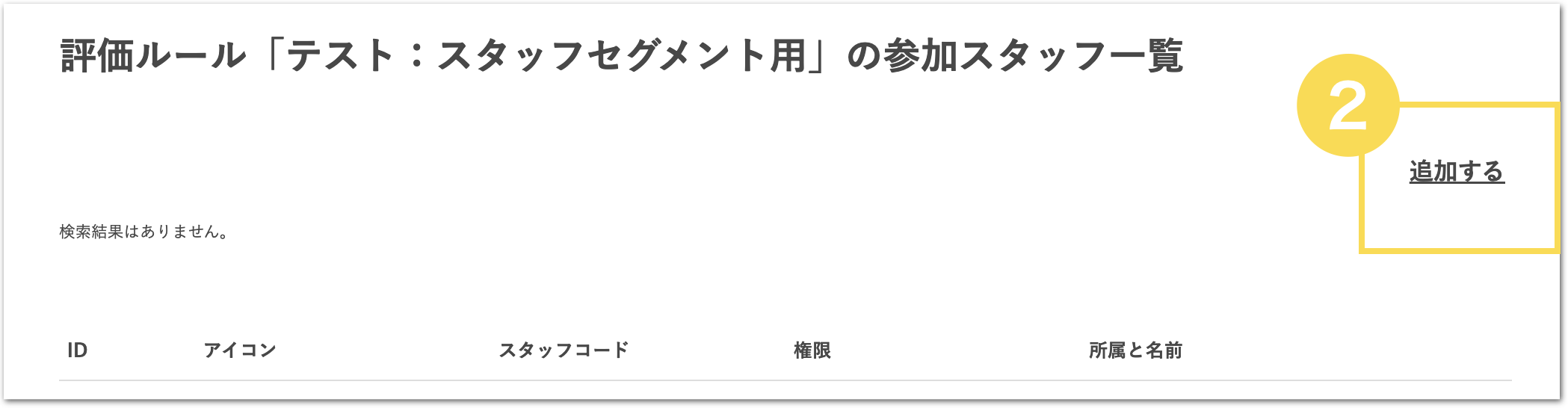
2. 参加スタッフ一覧画面で「追加する」をクリックします
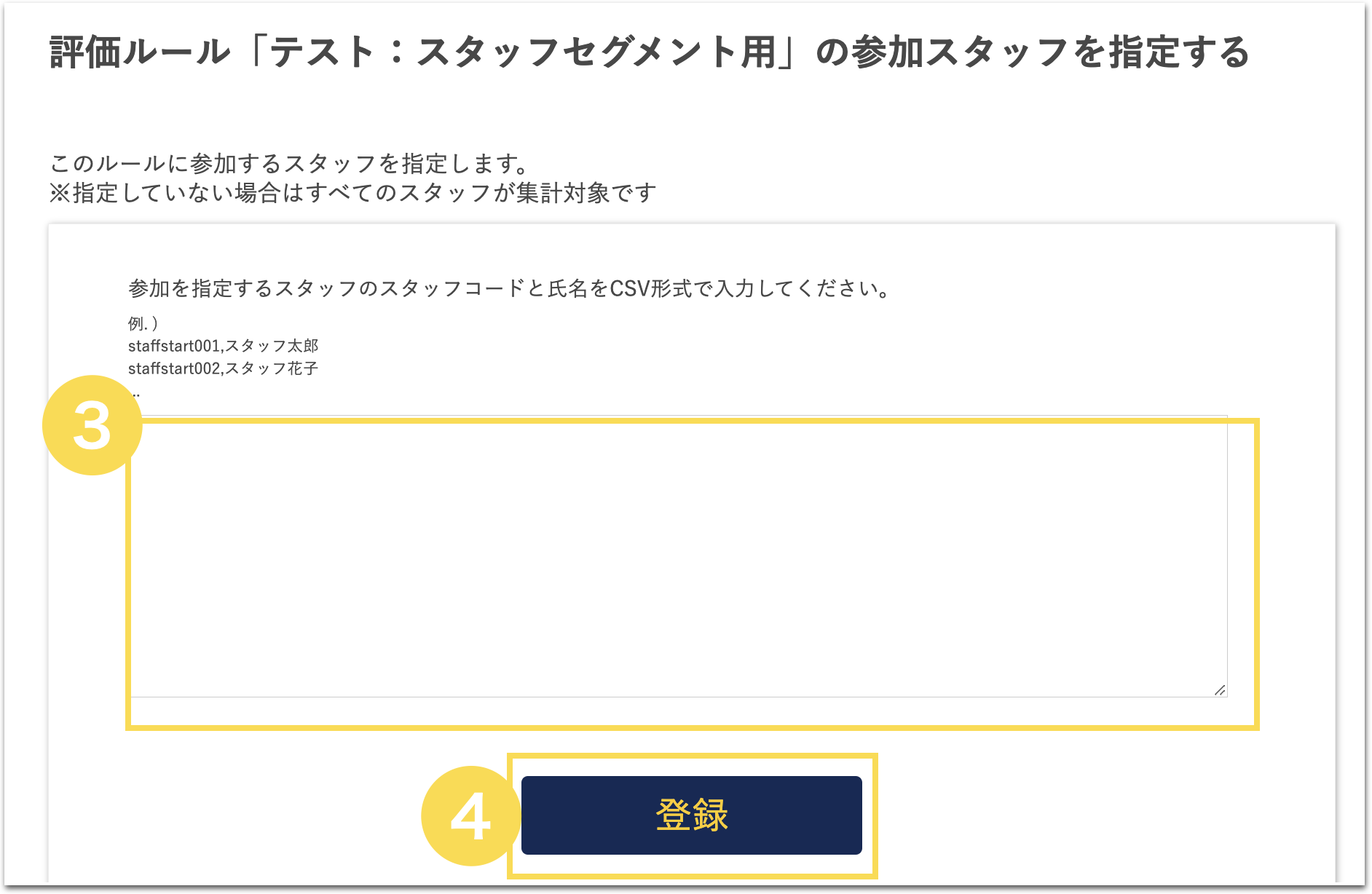
3. 対象となる参加スタッフの「スタッフコード」と「氏名」を「,(カンマ)」区切りで入力をします。
※スタッフコードはスタッフ一覧画面より一括でCSVファイルダウンロードが可能です。
具体的な手順については[管理画面]店舗の登録・編集・削除方法をご確認ください。
4. 「スタッフコード」と「氏名」を入力後、「登録」をクリックします
評価ルールの対象となるスタッフの削除方法
評価ルール一覧ページを開く
詳細は「評価ルールごとの対象スタッフの追加方法」をご確認ください
対象スタッフを削除したい評価ルールを選択する
詳細は「評価ルールごとの対象スタッフの追加方法」をご確認ください
評価ルールから対象外にしたいスタッフを削除します

1. 参加スタッフ一覧画面の対象スタッフ右側にあるゴミ箱マークをクリックします
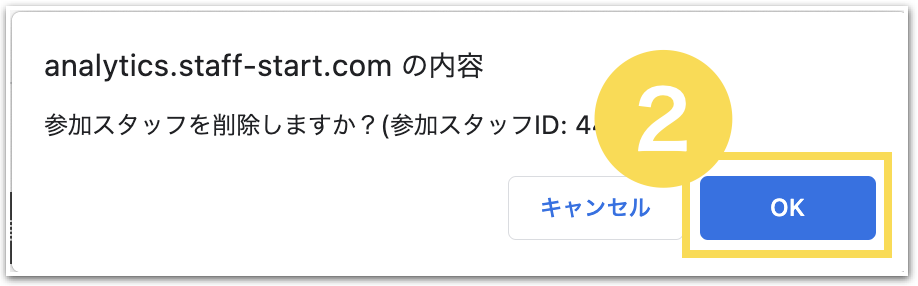
2. 削除確認のポップアップが表示されますので、「OK」をクリックします