管理画面から店舗の新規登録、編集、削除をすることができます。
目次
必要なアカウント権限
| 企業管理者権限 | レーベル管理者権限 | 店舗管理者権限 | スタッフ権限 | |
| 新規登録 | ○ | ○ ※1 | × | × |
| 確認・編集 | ○ | ○ ※1 | ○ ※2 | × |
| CSV出力 | ○ | × | × | × |
※1 所属レーベルの店舗のみ
※2 所属店舗のみ。利用コンテンツの変更は変更不可
新規登録方法
店舗登録画面を開く
- サイドメニューから [データベース管理] をクリックします
- [店舗登録] をクリックします
登録内容を入力して登録する
- 登録したい店舗の情報を入力します
- [登録する] をクリックします
※ 登録項目については、店舗の登録項目 の項目をご覧ください
注意:
契約内容によっては、本番環境の店舗を登録することで月額費用が変更になる可能性があります。契約内容のご確認は担当までご連絡ください。
編集・削除方法
店舗一覧画面を開く
- サイドメニューから [データベース管理] をクリックします
- [店舗一覧] をクリックします
対象店舗を検索する
- 登録店舗数が多い場合は [レーベル名], [店舗名], [利用コンテンツ] 等を選択することで絞り込みが可能です
- [検索する]をクリックします
[編集したい場合]登録内容を編集する
- 編集したい店舗の [編集する] をクリックします
- 変更したい情報を編集します
- [更新する] をクリックします
※ 登録項目の内容については、店舗の登録項目 の項目をご覧ください
[削除したい場合]店舗を削除する
- 削除したい店舗の [削除する] をクリックする
- 表示されたダイアログの [削除する] をクリックします
注意:
スタッフが一人でも紐付いている店舗の削除はできず、削除失敗のダイアログが表示されます。対象のスタッフの店舗を変更するか、スタッフを削除してから店舗削除を実施ください。
契約内容によっては、本番環境の店舗を削除することで月額費用が変更になる可能性があります。契約内容のご確認は担当までご連絡ください。
一度削除した店舗を管理画面から戻したい場合はこちらの記事をご確認ください。また、同じ店舗名、店舗コードでの再登録はできませんのでご注意ください。
店舗の登録項目
| 項目名 | 必須 | 入力形式 |
| 企業 | ● | 選択方式 |
| レーベル | ● | 全角/半角かな英数 |
| 店舗コード | ● | 半角英数字 |
| 店舗名 | ● | 全角/半角かな英数 |
| 店舗名(カナ) | ● | 全角カナ |
| 郵便番号 | - | |
| 店舗責任者 | - | |
| メールアドレス | - | |
| 電話番号 | - | |
| 利用コンテンツ | ● | チェック方式 ※3 |
| 店舗イメージ画像 |
original:1024 × 612 ※各サイズにリサイズされて返却されます。 |
|
| 店舗アイコン画像 |
original:750 × 750 ※各サイズにリサイズされて返却されます。 |
|
| 店舗紹介文 | - | |
| 営業時間 | - | |
| 定休日 | - |
※3 導入サービスのみチェック可能
CSVダウンロード方法
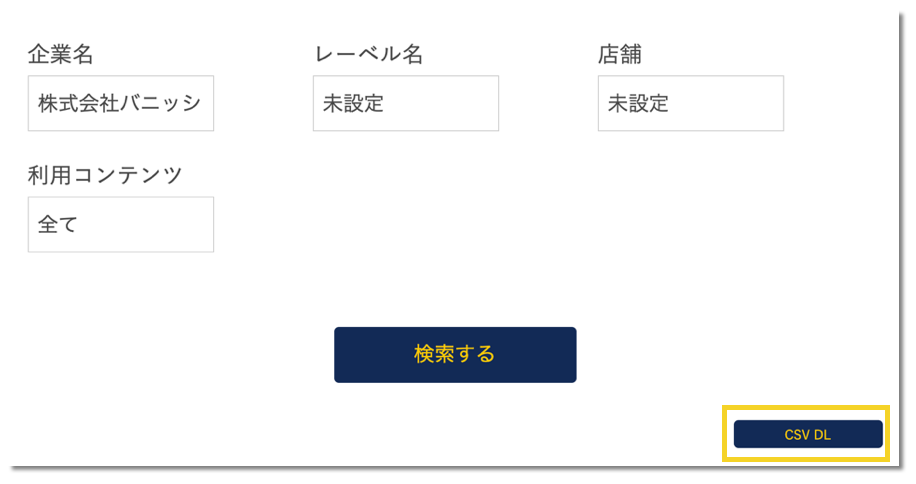
CSV DLボタンをクリックすることで、CSVデータをダウンロードすることができます。
各CSVデータの出力項目については 各種マスタCSVデータの見方 をご覧ください。
注意:
データ量によってはダウンロードに時間が掛かったり、ダウンロードできない場合があります。