この記事では管理画面からYELLボーナスのボーナス設定登録・編集・削除する方法を説明しています。
目次
必要なアカウント権限
| 企業管理者権限 | レーベル管理者権限 | 店舗管理者権限 | スタッフ権限 | |
| ボーナス設定の登録・一覧確認・ 削除・編集 |
○ | × | × | × |
ボーナス設定の登録
評価ルール登録画面を開く
- サイドメニューの [YELLボーナス] > [評価ルール登録] をクリックします
登録内容を入力して登録する
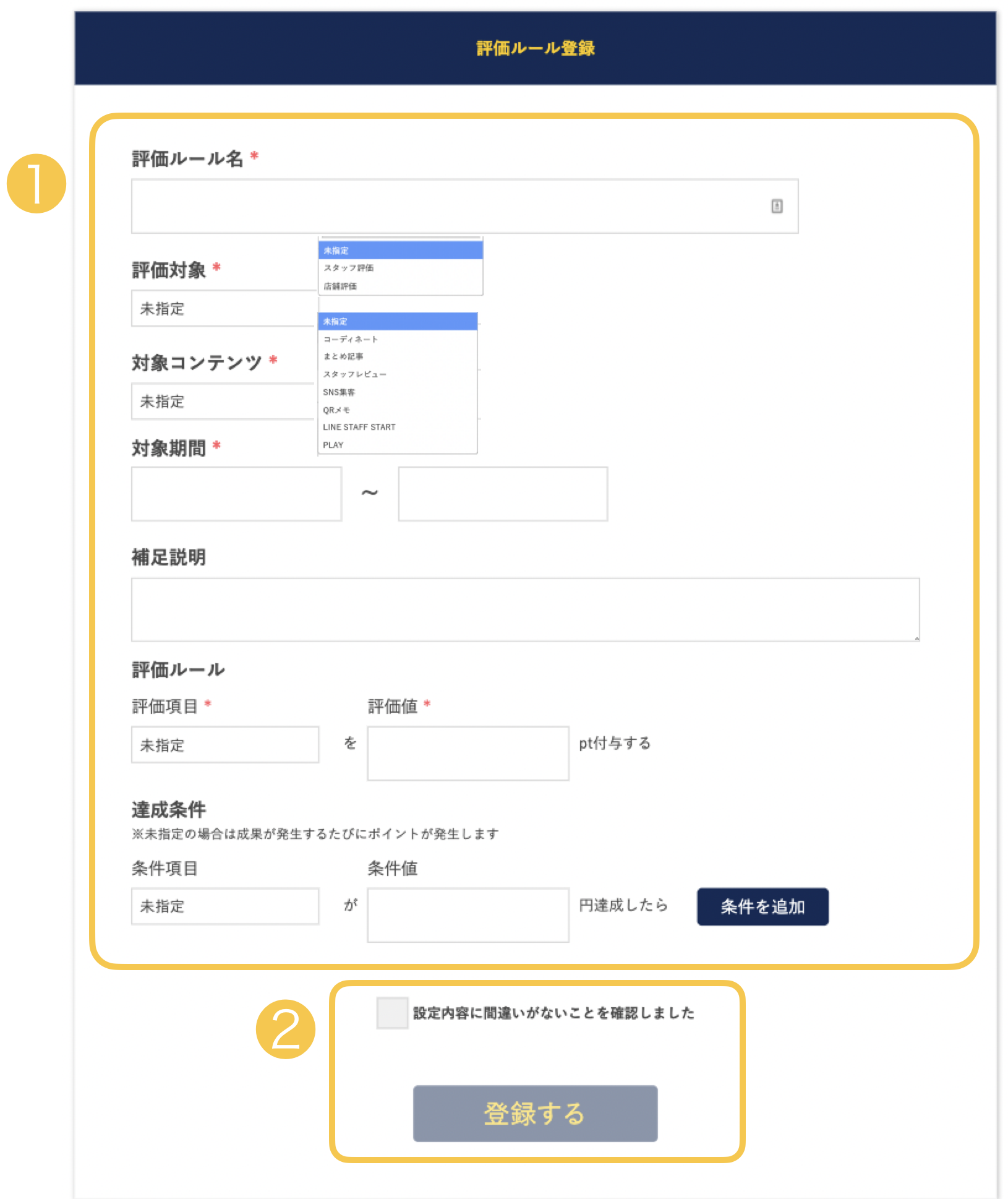
- 登録したいボーナス設定の情報を入力します
- 設定内容を確認のうえチェックボックスにチェックを入れ、[登録する] をクリックします
※ 登録項目については、ボーナス設定の登録項目 の項目をご覧ください
注意:
・過去日程の集計も可能です(今日の1年前の日付まで入力可能)。過去日程のボーナス集計を行う場合は、ルール設定日の翌日に反映されます。
・対象期間が開始するまでは全項目の編集は可能ですが対象期間が開始すると編集可能な項目は以下となります。
-評価ルール名
-対象終了期間
-補足説明
ボーナス設定の編集・削除
評価ルール一覧画面を開く
- サイドメニューの [YELLボーナス] > [評価ルール一覧] をクリックします
[編集したい場合]登録内容を編集する
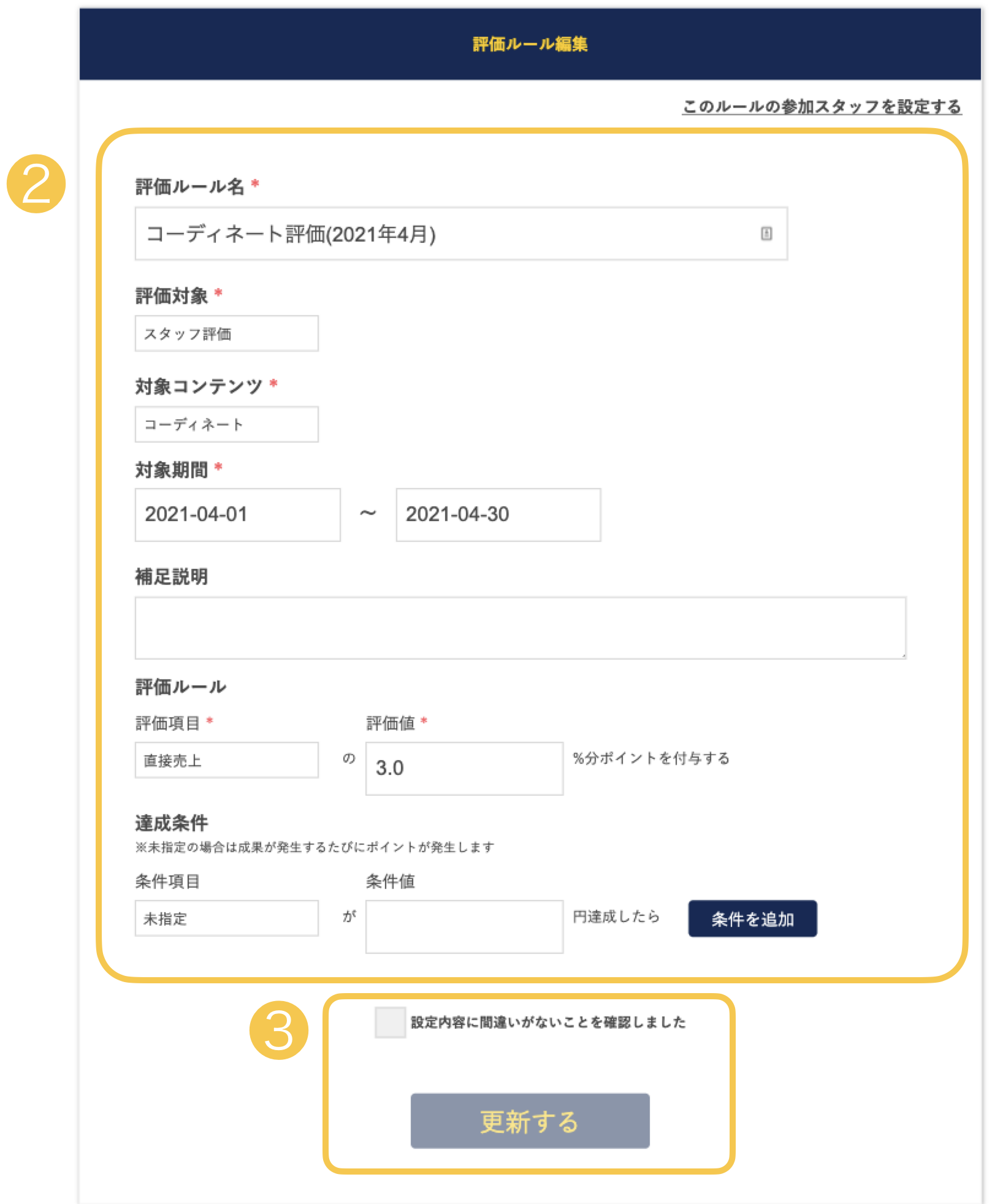
- 編集したい評価ルールの [編集する] をクリックします
- 変更したい情報を編集します
- 設定内容を確認のうえチェックボックスにチェックを入れ、[更新する] をクリックします
※ 登録項目の内容については、ボーナス設定の登録項目 の項目をご覧ください
注意:
・過去日程の集計も可能です(今日の1年前の日付まで入力可能)。過去日程のボーナス集計を行う場合は、ルール設定日の翌日に反映されます。
・対象期間が開始するまでは全項目の編集は可能ですが対象期間が開始すると編集可能な項目は以下となります。
-評価ルール名
-対象終了期間
-補足説明
[削除したい場合]ボーナス設定を削除する
- 削除したい評価ルールの [削除する] をクリックします
- 表示されたダイアログの [OK] をクリックします
注意:
対象期間が開始している場合は削除ができません。
一度削除した評価ルールを管理画面から戻すことはできません。
ボーナス設定の登録項目
| 項目名 |
必須 | 入力形式 | 入力例 | |
| 評価ルール名 |
● | 全角/半角かな英数 | 2021年度上期評価用 | |
| 評価対象 |
● | 選択方式 | スタッフ評価 | |
| 対象コンテンツ |
● | 選択方式 ※1 | コーディネート | |
| 対象期間 |
● | 期間選択方式 | 2021/7/1〜2021/7/31 | |
| 補足説明 |
● | 全角/半角かな英数 | ||
| 評価 | 項目 | ● | 選択方式 | 直接売上 |
| 値 | ● | 数値 ※2 | 3% | |
| 条件 | 項目 |
選択方式 |
売上 |
|
| 値 |
数値 |
500,000円 |
||
※1 導入サービスのみチェック可能
※2 %分付与の場合は以下入力制限あり
0〜100%