この記事では管理画面からYELLボーナスの個別商品ボーナス付与率設定登録・編集・削除する方法を説明しています。
※ 個別商品日ボーナス付与率が適用できる条件はボーナス設定で%付与が前提となります。固定ボーナス付与をした場合は個別商品ボーナスは適用されません。
目次
必要なアカウント権限
| 企業管理者権限 | レーベル管理者権限 | 店舗管理者権限 | スタッフ権限 | |
| 個別商品ボーナス付与率設定の登録・ 一覧の確認・削除・編集 |
○ | × | × | × |
個別商品ボーナス付与率設定とは
ボーナス設定された評価値に追加で商品単位で個別に評価値を設定できる機能です。
※ボーナス設定されている評価値に商品単位で設定した評価率が加算されます。
例:ボーナス設定評価値:直接売上の2%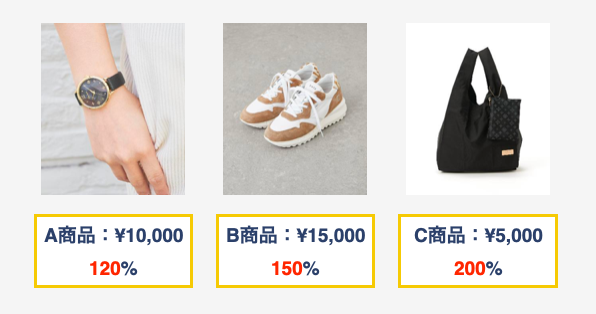
商品A(¥10,000)× 2% × 120% =2.4%(¥240)
商品B(¥15,000)× 2% × 150% =3.0%(¥450)
商品C(¥ 5,000)× 2% × 200% =4.0%(¥200)
個別商品ボーナス付与率設定の登録
個別商品ボーナス付与率設定画面を開く
- サイドメニューの [YELLボーナス] > [個別商品ボーナス付与率設定] をクリックします
対象商品を検索する
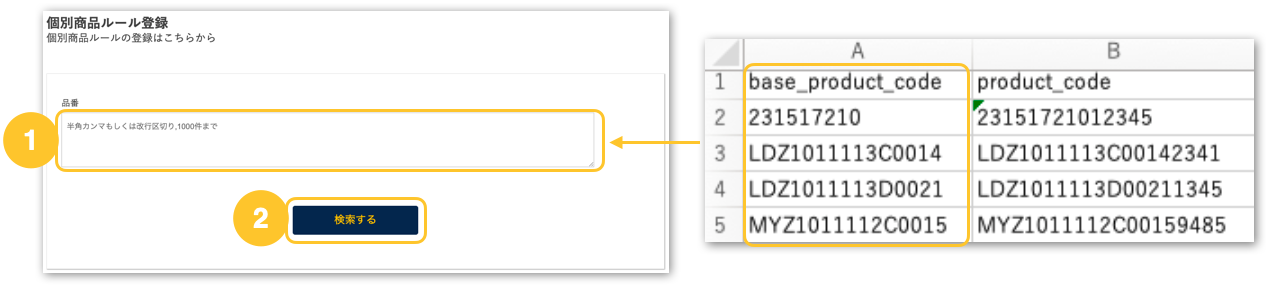
- 登録したい品番(base_product_code)を入力します(最大100件)
・改行区切りでも入力できるので、Excelからそのまま貼り付けも可能です。 - [検索する] をクリックします
登録内容を入力して登録する
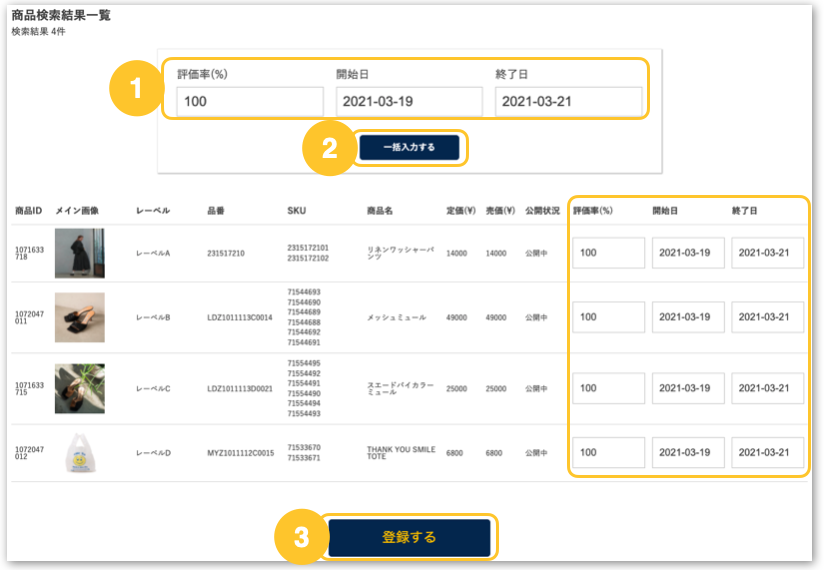
- 登録したい評価率、開始日・終了日の情報を入力します
- [一括入力する] をクリックします
・一括入力をすると全ての商品データに反映されます。
・個別での入力は品番ごとに入力可能です。 - [登録する]をクリックします。
注意:
対象期間は過去に遡ることは出来ません。
対象期間が開始するまでは全項目の編集は可能ですが対象期間が開始してしまうと編集可能な項目は以下となります。
・対象終了期間
個別商品ボーナス付与率設定の編集・削除
個別商品ボーナス付与率一覧画面を開く
- サイドメニューの [YELLボーナス] > [個別商品ボーナス付与率一覧] をクリックします
[編集したい場合]登録内容を編集する
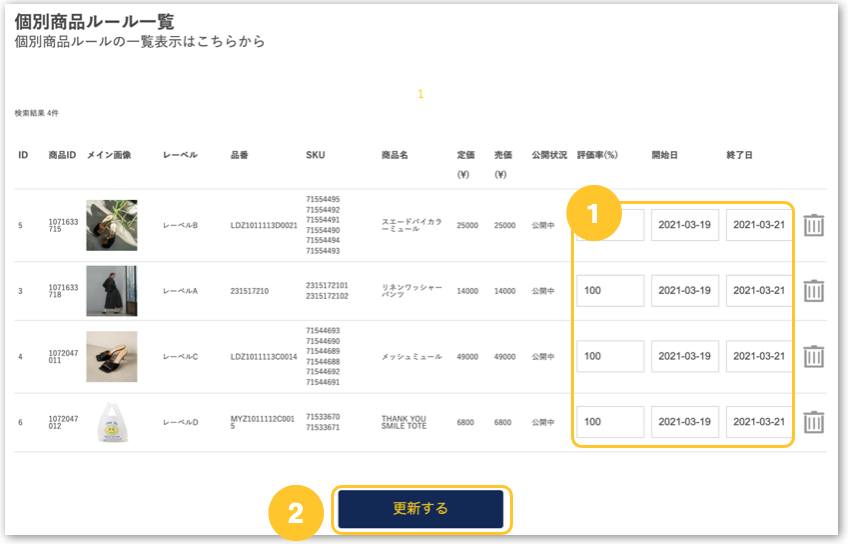
- 変更したい情報を編集します
- [更新する] をクリックします
注意:
対象期間が開始している場合は編集可能な項目は以下となります。
・対象終了期間
[削除したい場合]商品個別ボーナス付与率設定を削除する
- 削除したいボーナス設定の [削除する] をクリックする
- 表示されたダイアログの [OK] をクリックします
注意:
対象期間が開始している場合は削除ができません。
一度削除した個別商品ボーナス付与率設定を管理画面から戻すことはできません。
今後に反映されたくない場合は終了期間を今日の日付にしてください。