こちらの記事ではLINE STAFF STARTの投稿方法を説明しています。
※iOSアプリをベースに説明しているため、Android版では操作や画面構成が少し異なる場合があります
目次
1. LINE STAFF STARTの初期設定を行う
まずはこちらを参照の上、STAFF STARTのアプリをインストールしてください。
LINE公式アカウントの認証方法
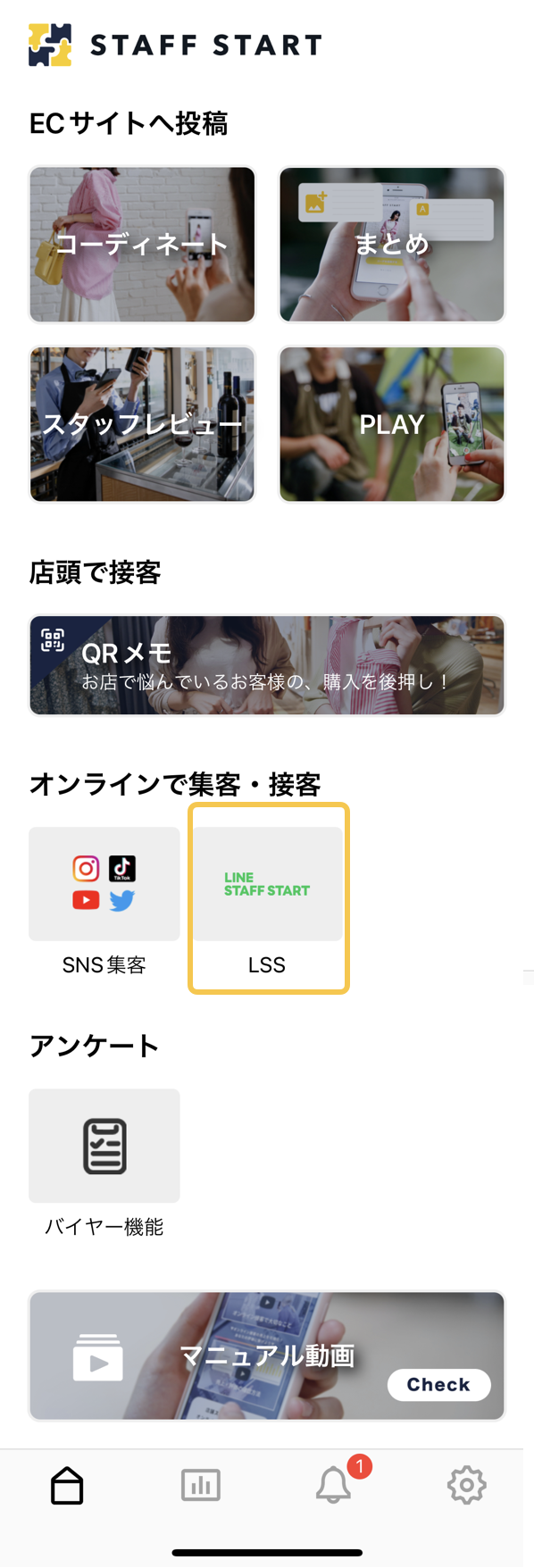
STAFF STARTアプリのホーム画面にあるLINE STAFF STARTボタンをクリックします。
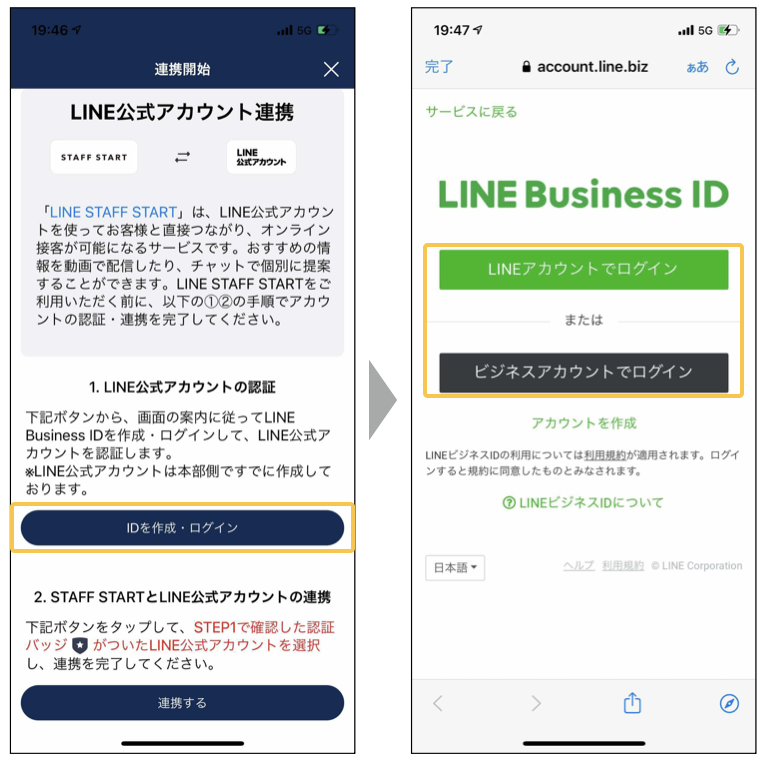
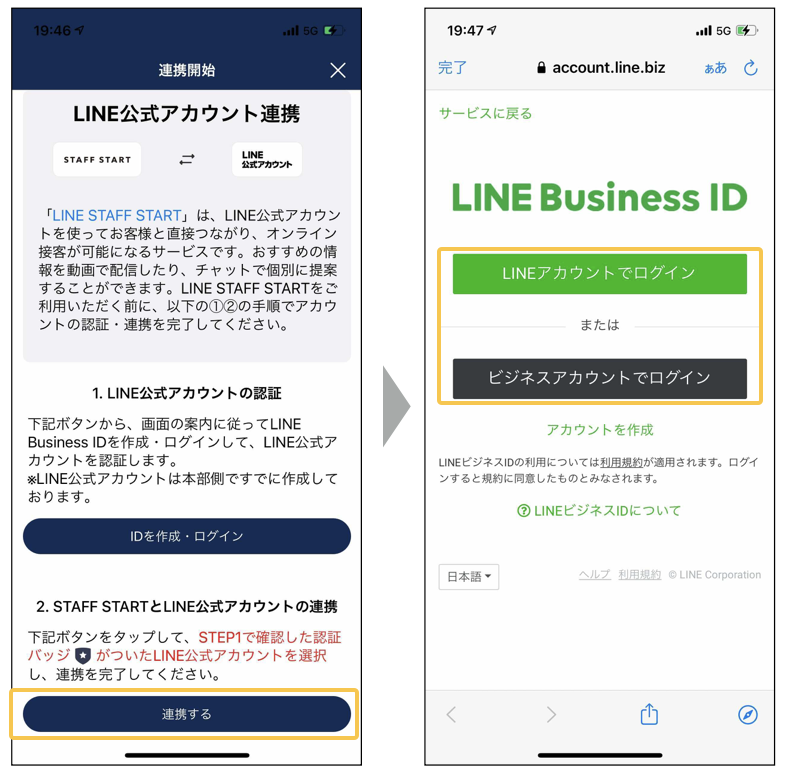
「IDを作成・ログイン」ボタンをクリックして、LINE公式アカウントの認証を行います。本部より指示のあったログイン方法でログインしてください。
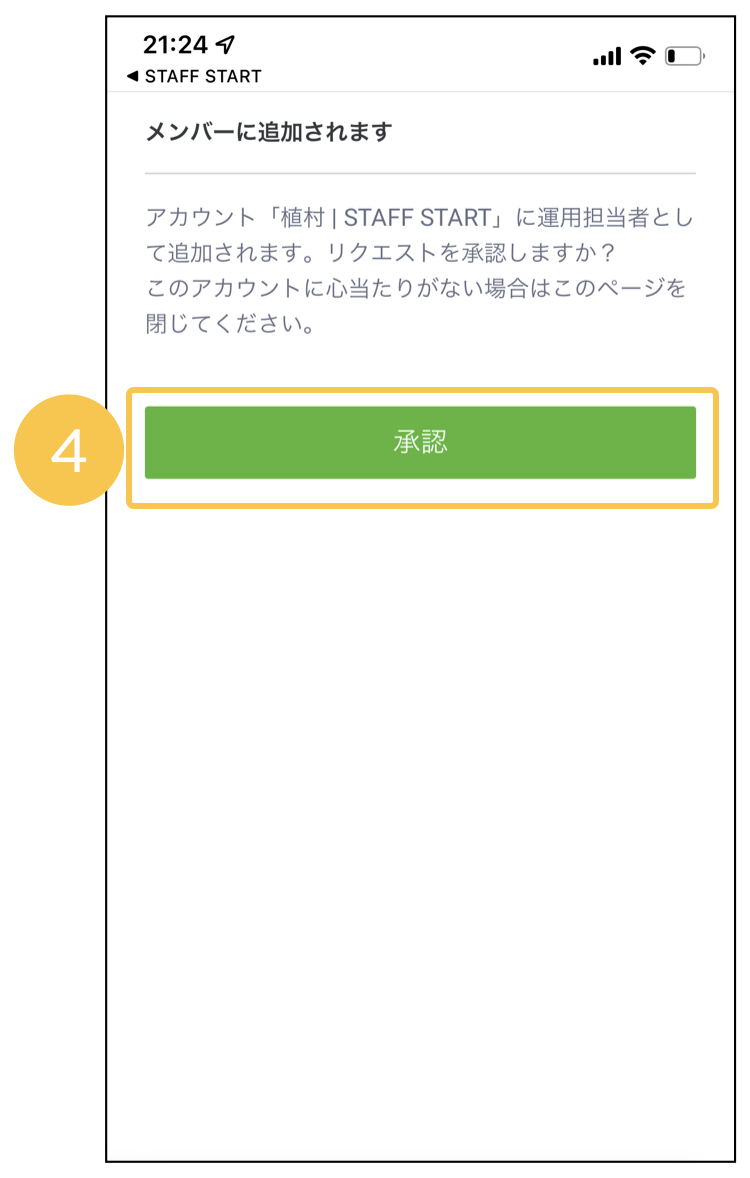
承認ボタンをタップします。
STAFF STARTとLINE公式アカウントの連携方法
LINE公式アカウントへのログインが完了したら、次にSTAFF STARTアプリを開き、「連携する」ボタンをクリックして、再度ログインを行います。必ず、「LINE公式アカウントの認証方法」が完了したのを確認してこちらの作業を行ってください。
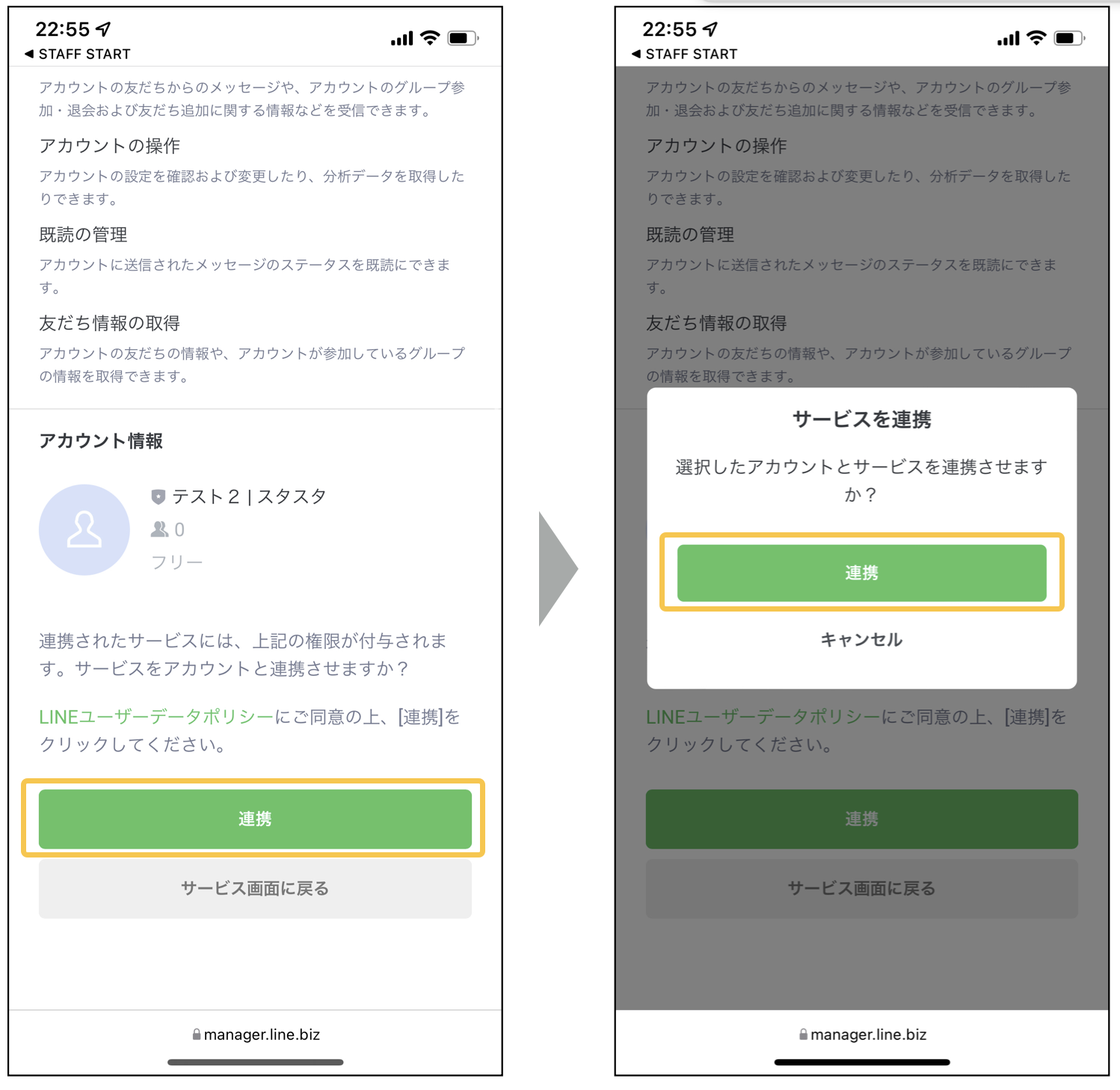
ログイン完了後、「連携」ボタンをタップして、「サービスを連携」ポップアップが表示されたら「連携」ボタンをタップします。
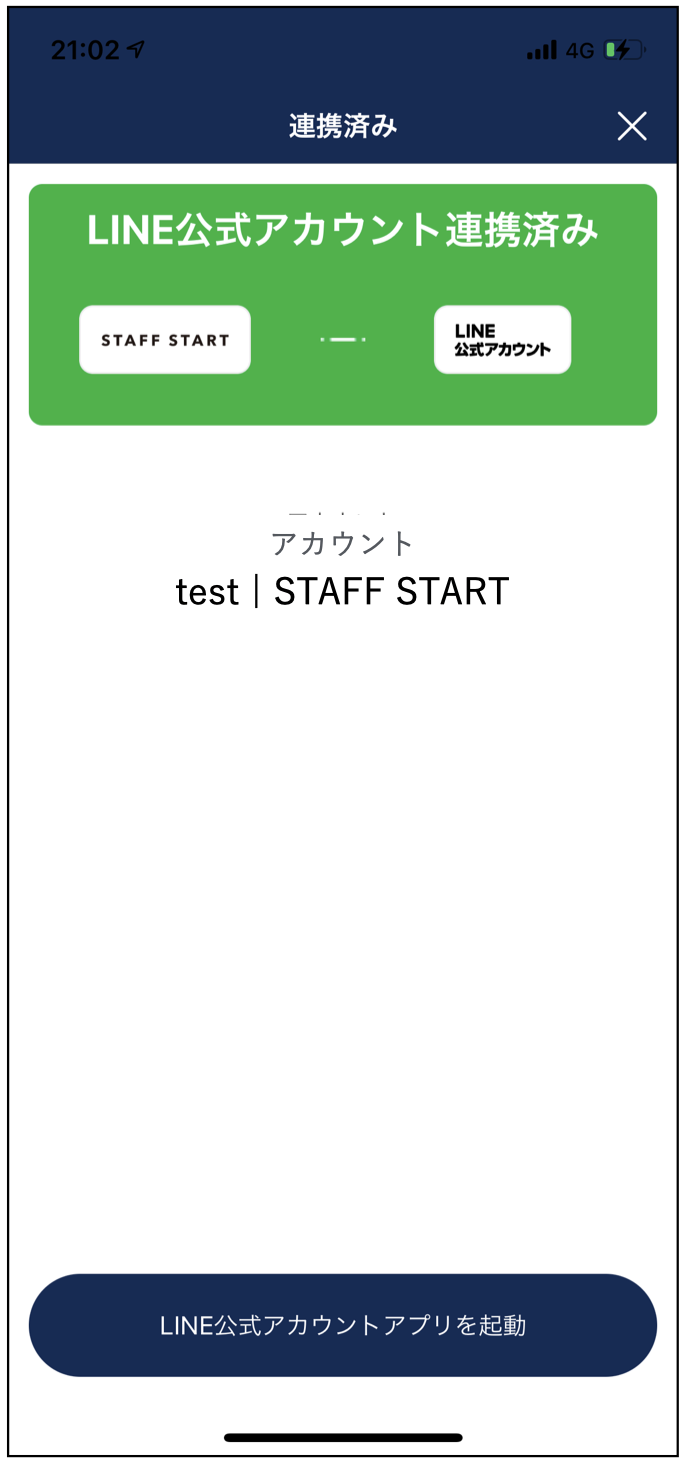
STAFF STARTのアプリ側で以下のように連携済みとなれば設定は完了です。
レクチャー動画はこちら
2. チャットで(商品、投稿、URL)を紹介する
以下の手順に従って、LINE STAFF STARTを開きます。
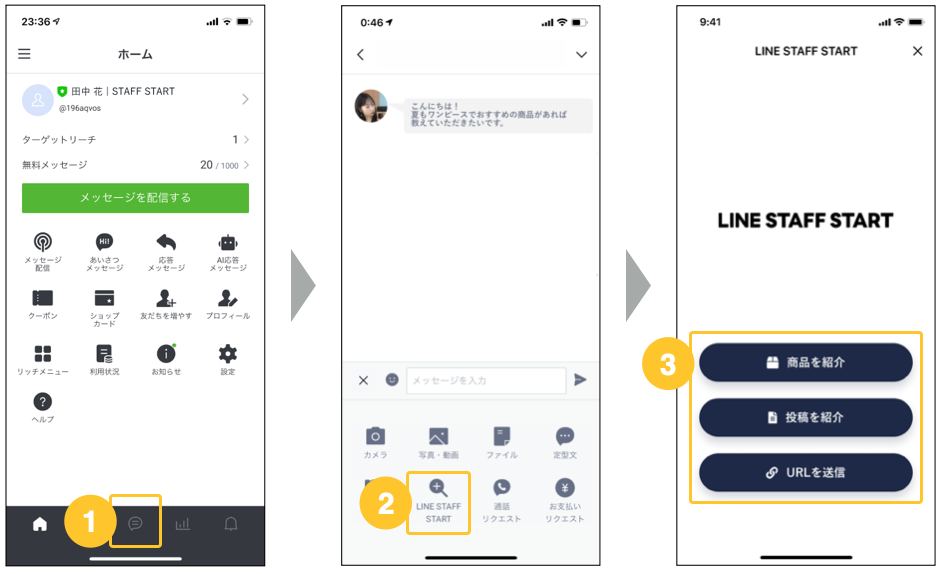
1. 商品を紹介する
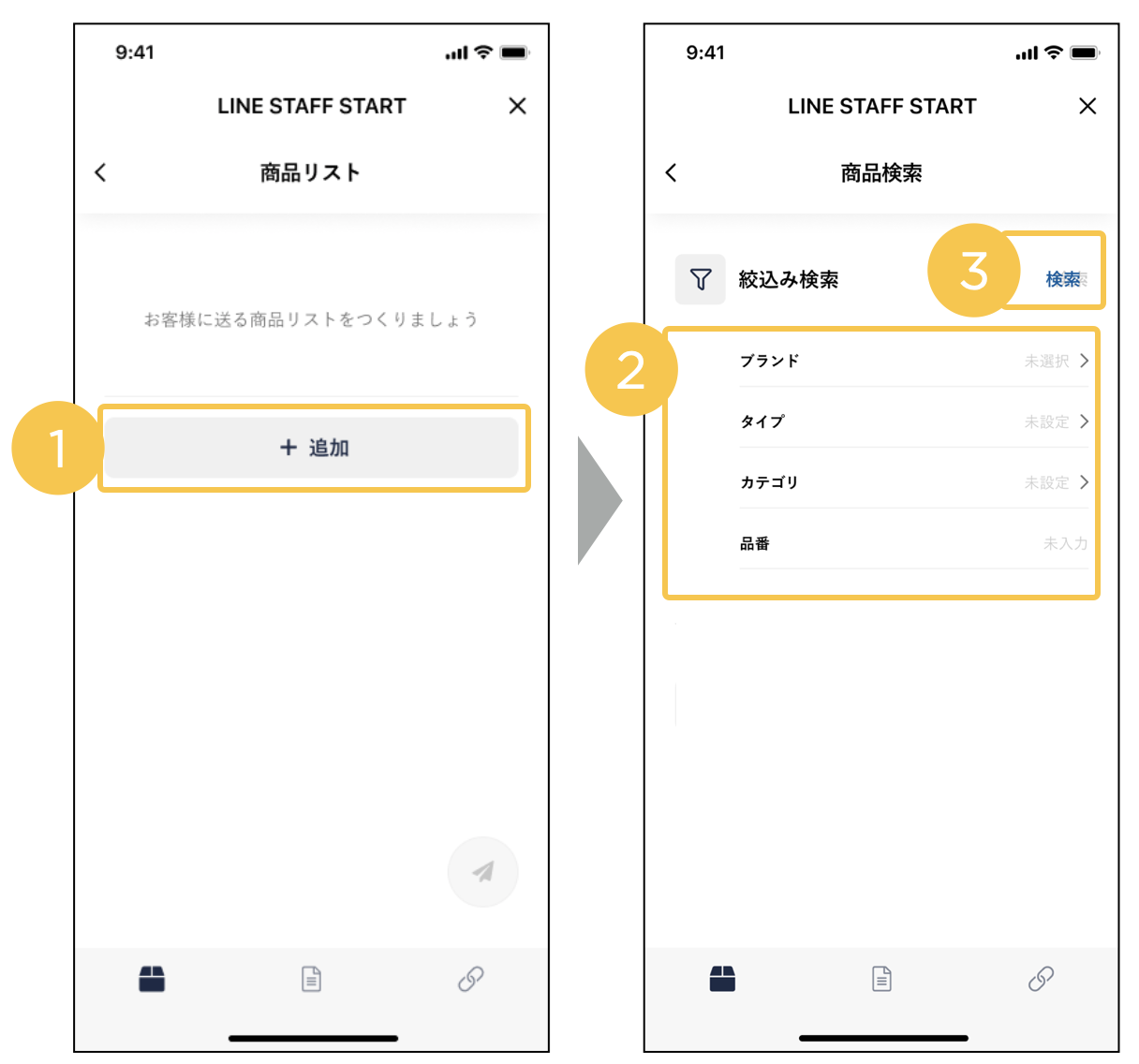
「商品を紹介」ボタンをクリックし、追加ボタンをタップします。検索したい軸で商品を検索します。
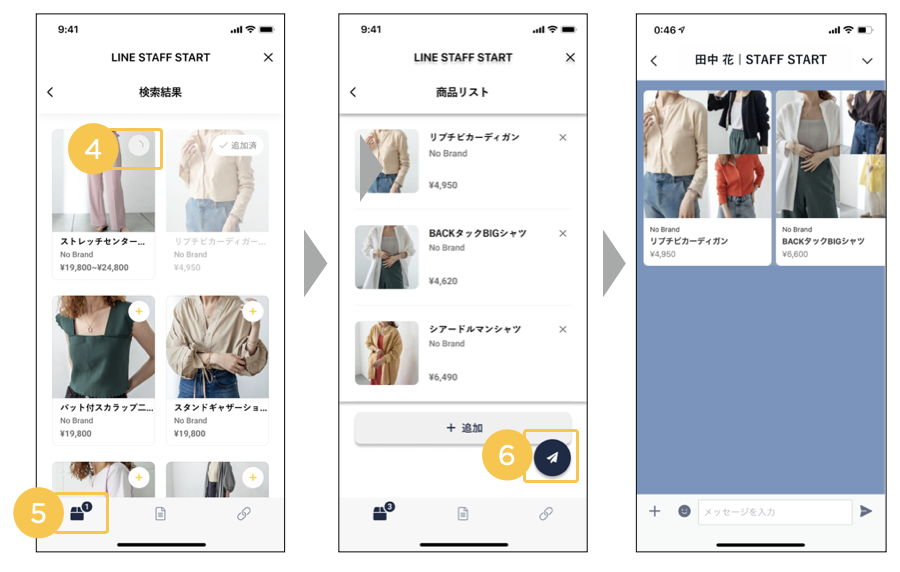
紹介したい商品を選択後、左下のメニューをタップし、送信内容を確認後送信ボタンをタップします。商品リンクには自動的に計測用のパラメータが設定されます。
2. 投稿を紹介する
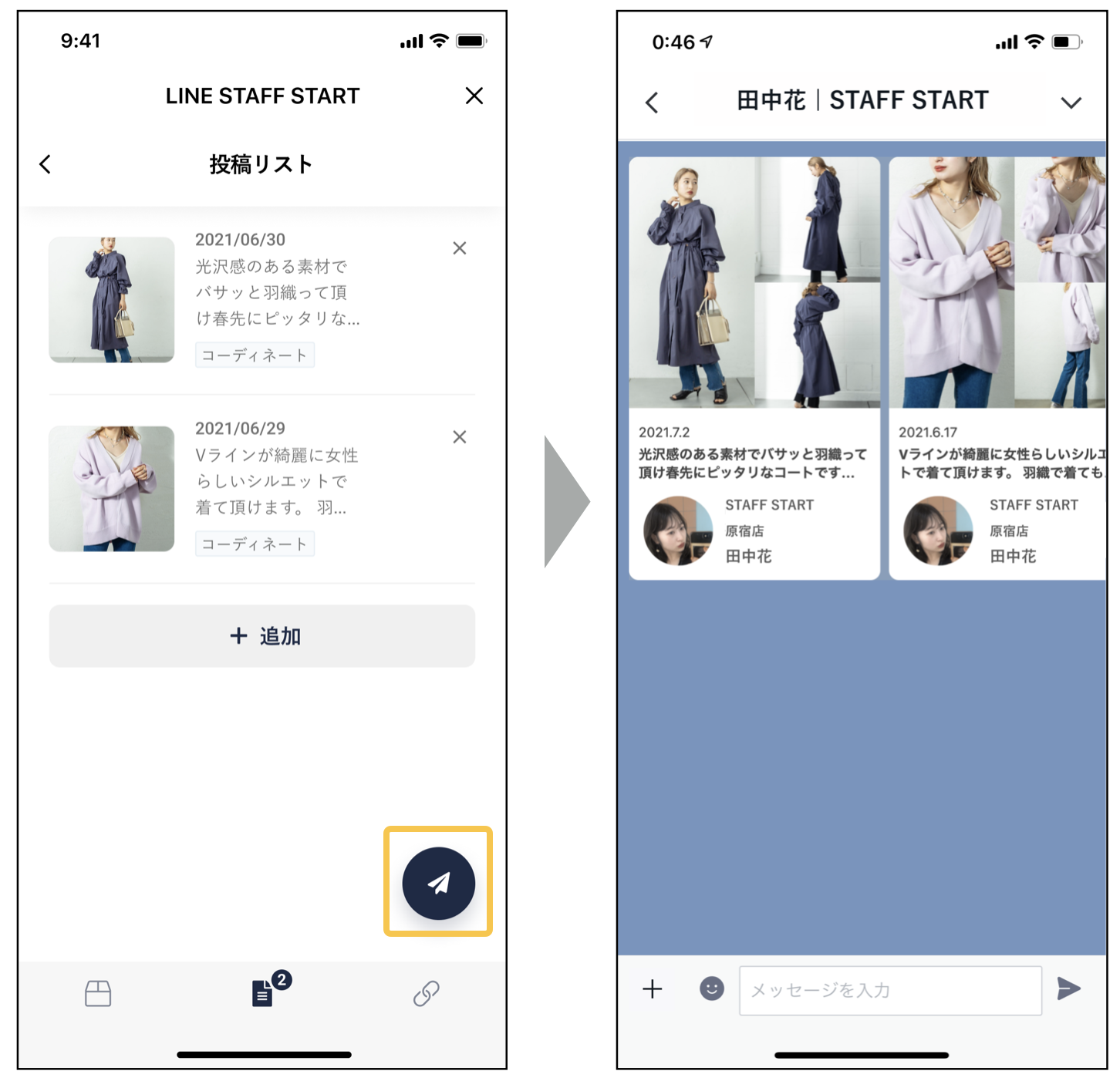
「投稿を紹介」ボタンをクリックし、追加ボタンをタップします。コンテンツ・投稿月で絞り込み後、紹介したいコンテンツを選択します。
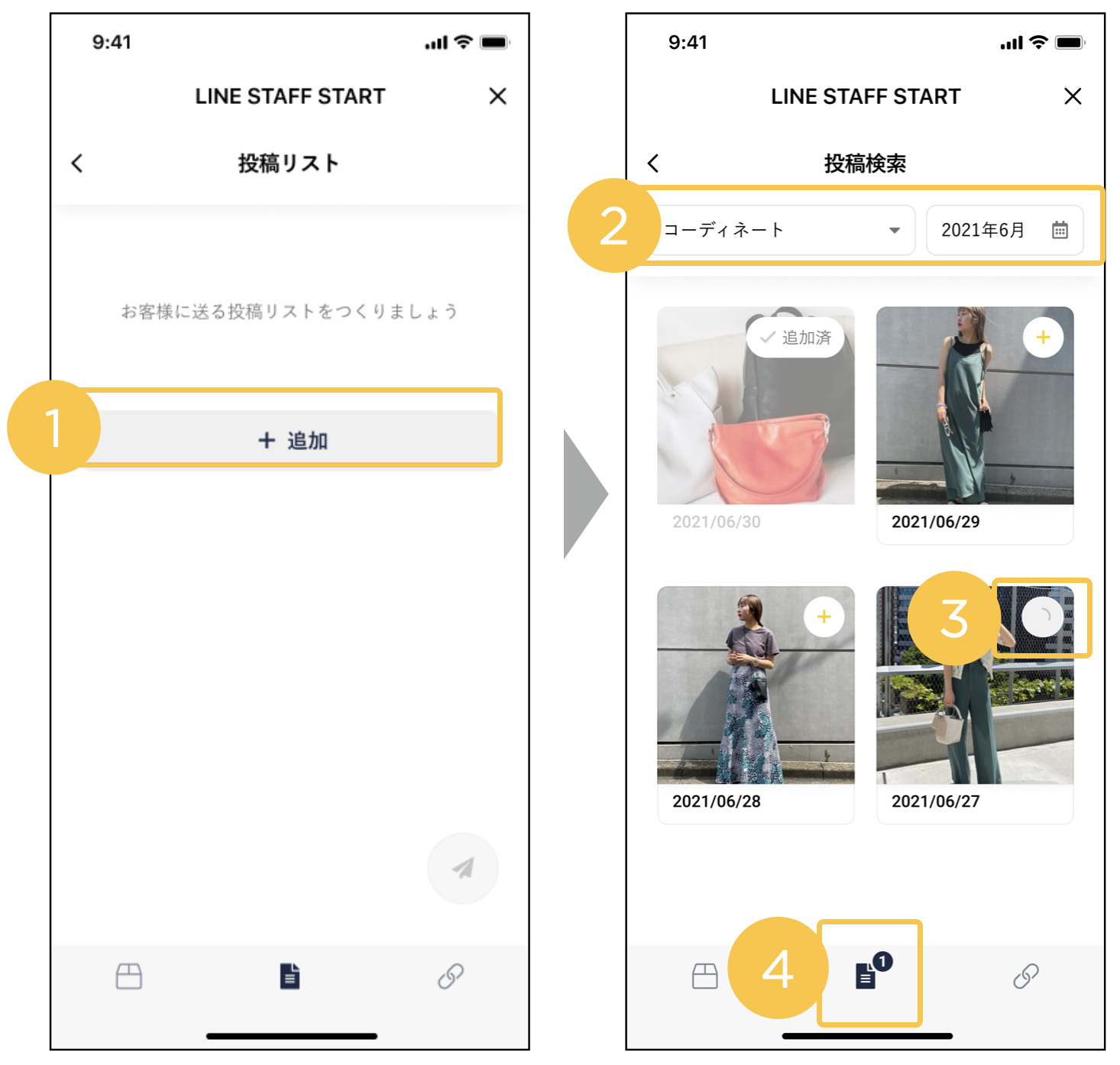
送信内容を確認後、送信ボタンをタップします。コンテンツのリンクには自動的に計測用のパラメータが設定されます。
レクチャー動画はこちら
3. URLを送信する
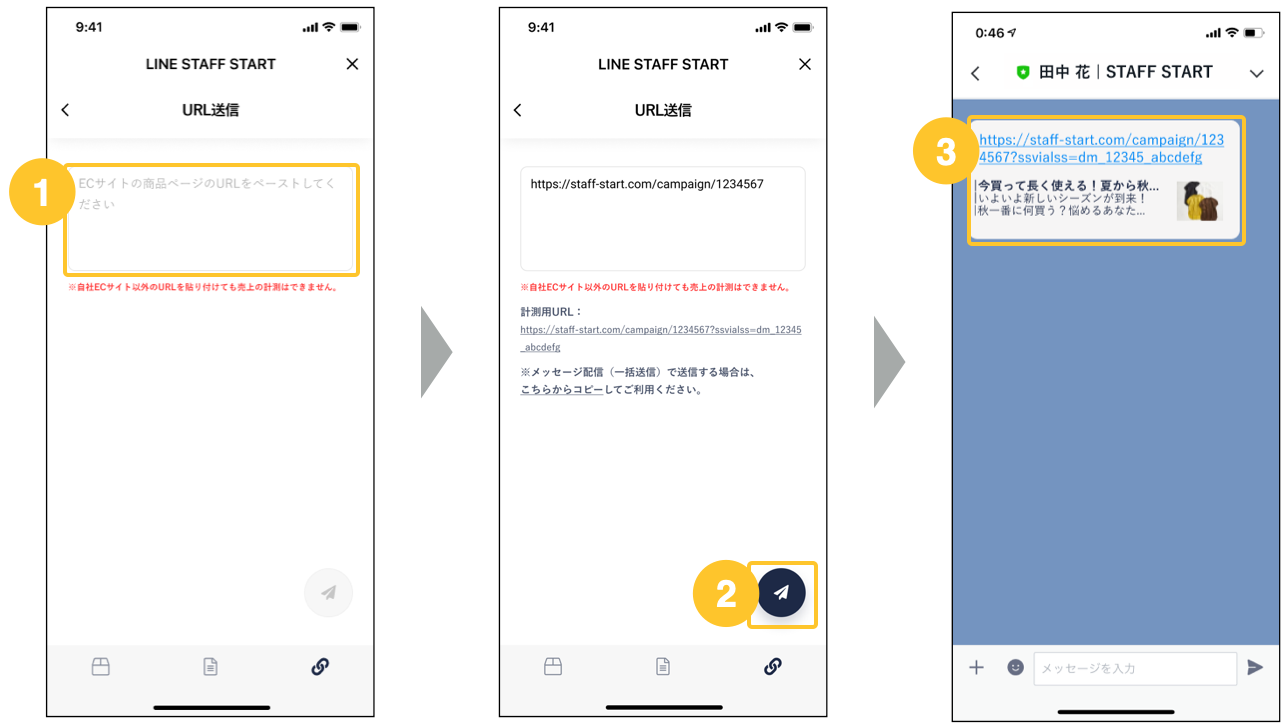
「URLを送信」ボタンをクリックし、自社運営サイトのURLを貼り付けます。リンクには自動的に計測用のパラメータが設定されます。
3. 拡張機能(LINE STAFF START)を利用する
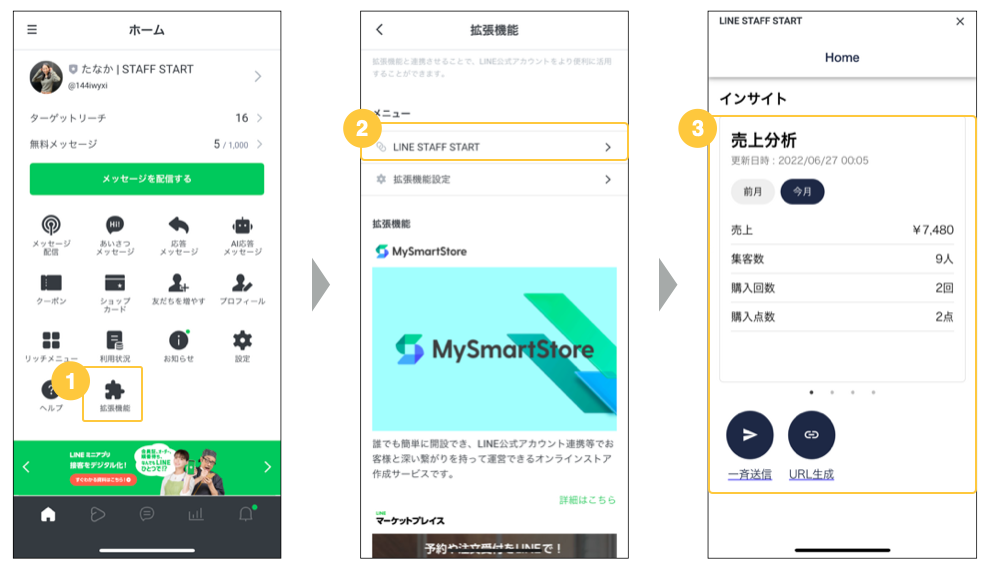
拡張機能では売上分析、商品や投稿コンテンツを活用した一斉送信、計測URLの生成が行えます。
1. 売上分析をする
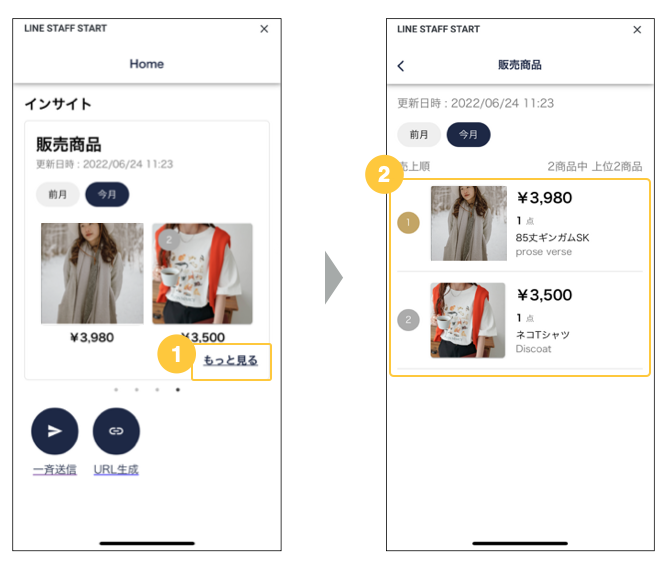
LINE STAFF START経由の売上分析が可能です。
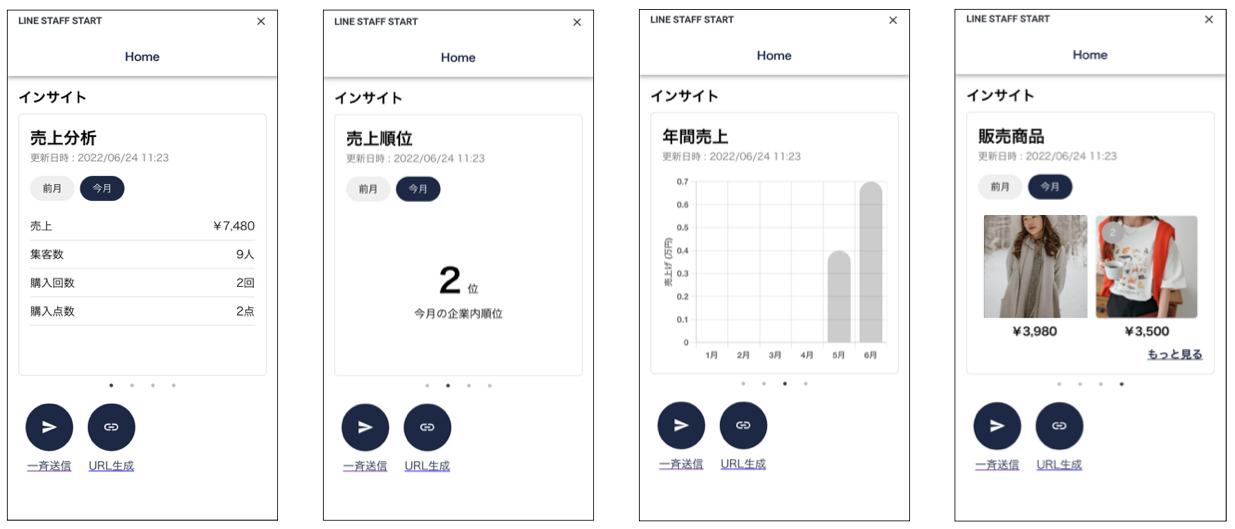
※販売商品をもっと見る
2. 一斉送信をする
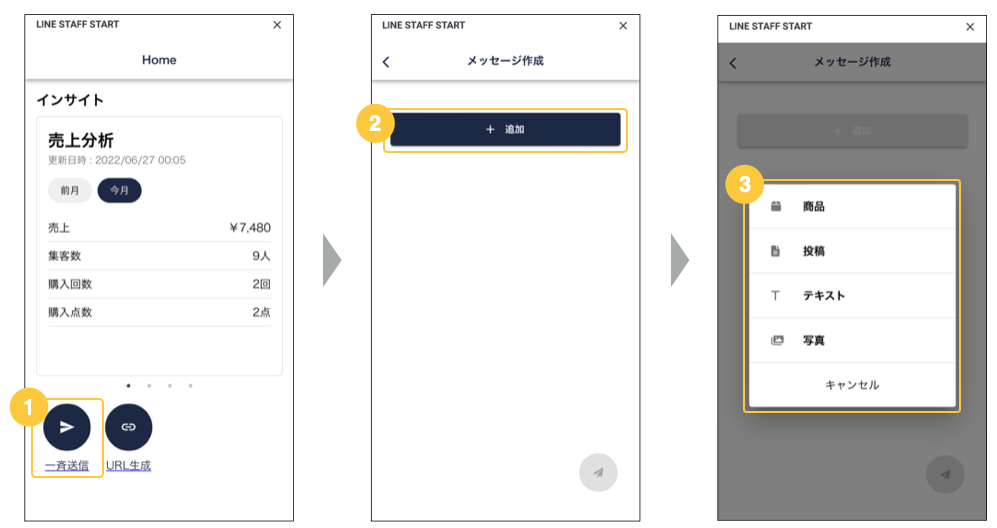
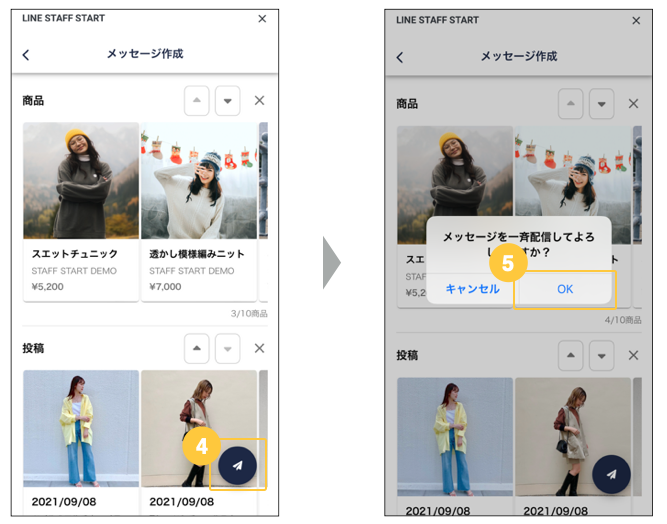
「一斉送信」ボタンをクリックし、追加ボタンをタップします。テキストメッセージの他、写真やSTAFF STARTに連携された商品、投稿コンテンツなどさまざまな形式で配信ができます。
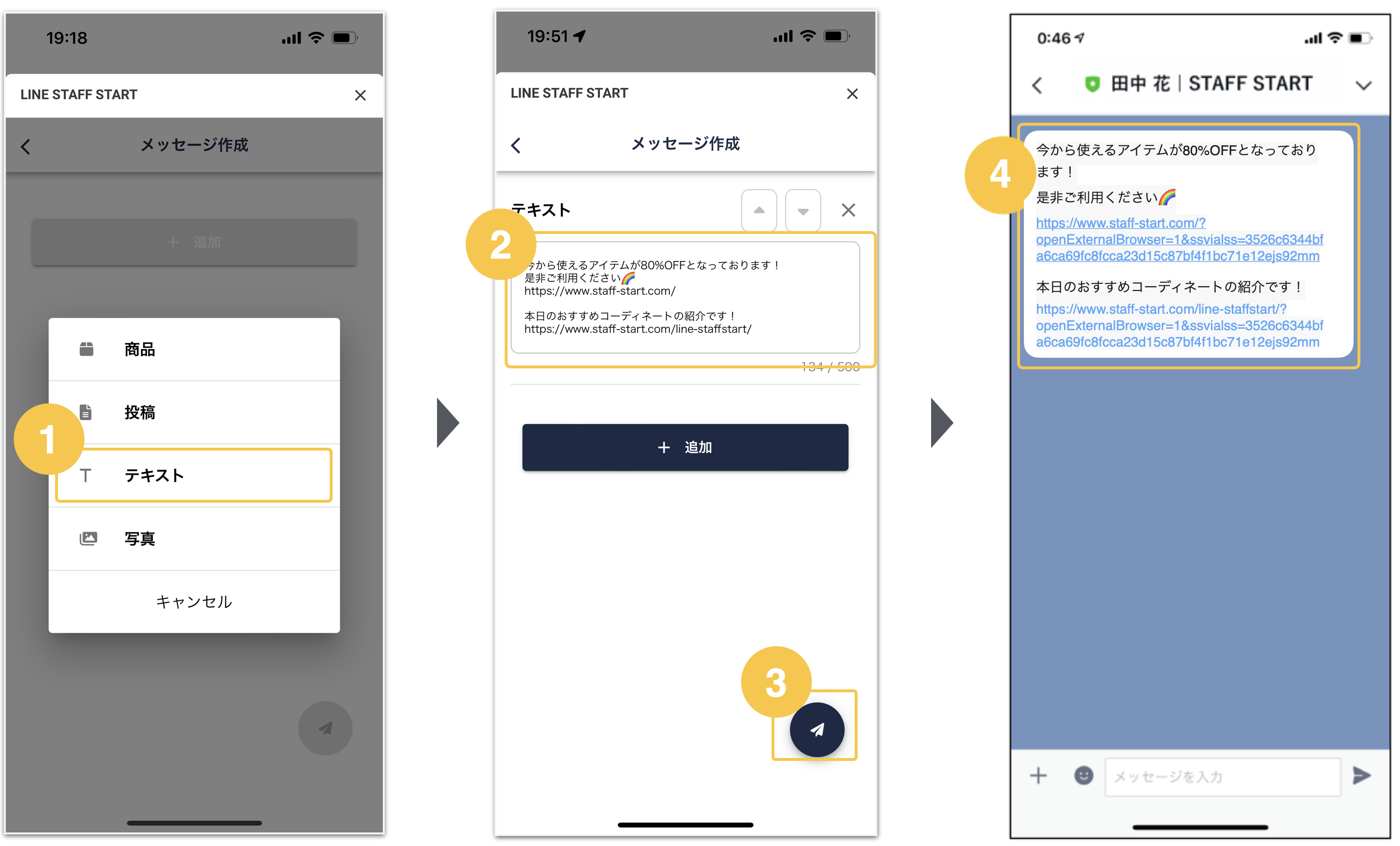
[テキスト]の入力
[テキスト]から入力されたURLは全て自動的に計測用のパラメータが設定された状態で送信されるため、URL生成の対応は不要となります。
[テキスト]内に、複数のURLを入力した場合も、それぞれに計測用パラメータが自動的に設定されます。
3. URL生成をする
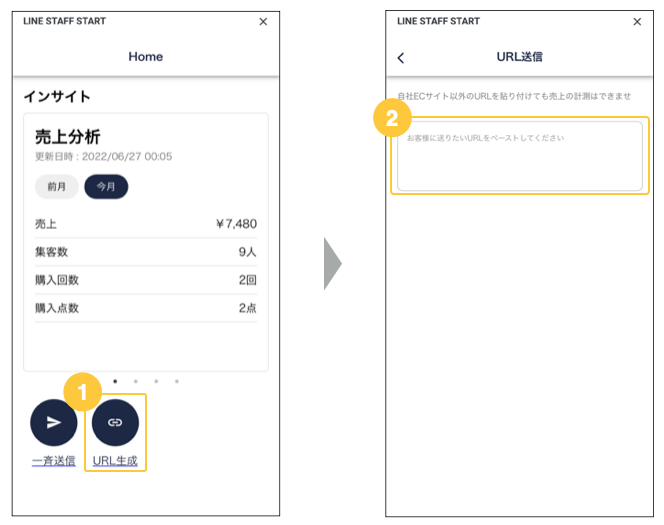
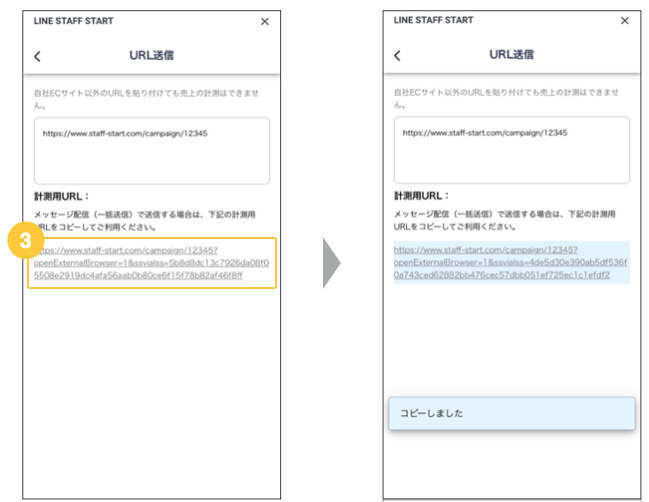
「URL生成」ボタンをクリックし、自社運営サイトのURLを貼り付けます。リンクには自動的に計測用のパラメータが設定されます。
コピーしたURLをリッチメニュー、メッセージ配信やタイムライン投稿に貼り付けることで、個人の売上として計測されるようになります。