STAFF STARTアプリへログインするためには、ログイン情報.xlsxで共有したスタッフコードとパスワードが必要です。また、アプリをまだダウンロードしていない場合は 「[アプリ]新規インストール」 を先に行ってください。
目次
ログインする
こちらの記事では動画で説明しております。
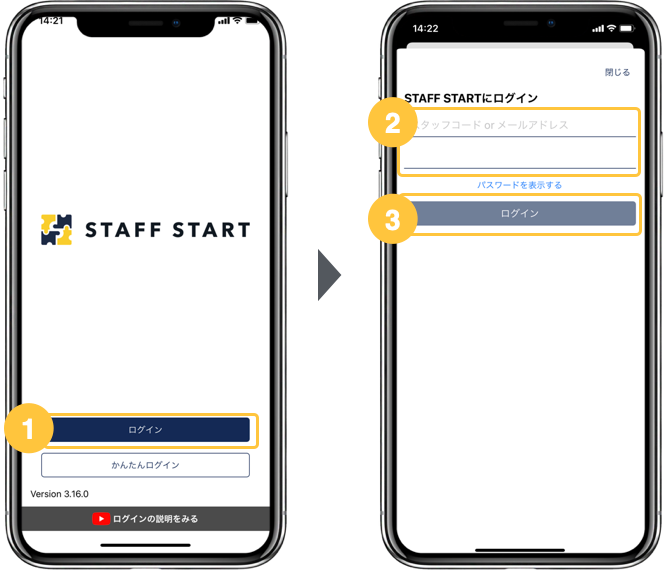
- [ログイン] をタップします
- スタッフコードとパスワードを入力します
- [ログイン]をタップします
かんたんログインという4桁のパスワード入力でログインする設定も可能です。詳細は「かんたんログイン設定」をご覧ください。
スタッフ利用同意書 確認画面
STAFF STARTアプリを利用するための同意書について、内容を確認いただき、[同意して利用する]をタップしてください。
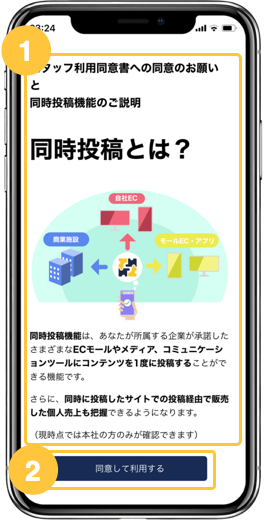
- 記載された内容をスクロールして確認ください
- 確認後、[同意して利用する] をタップしてください
同時投稿先通知画面
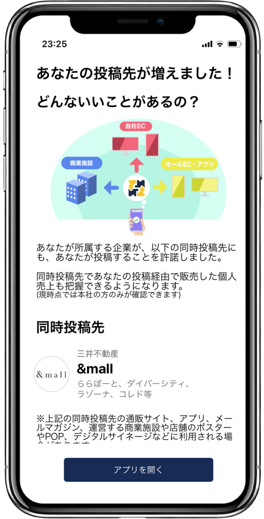
新しく同時投稿先が増えた場合、ログイン後に通知画面が表示されます。同時投稿したくない場合は、同時投稿先設定により同時投稿しない設定も可能です。
通知受け取り 確認画面
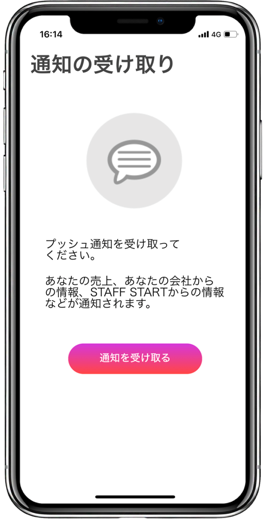
投稿したコーディネート経由などで売上が発生した場合、毎朝プッシュ通知でお知らせを受け取ることができます。
ログインできない場合
スタッフコードとパスワードが正しくない可能性があります。また、パスワードを一定回数間違えた場合、アカウントが利用停止状態になります。いずれの場合も、本部の担当者にご連絡し、パスワードの強制リセットや利用停止状態の解除をご依頼ください。