この記事ではアプリ上での設定方法について、ご説明しております。※iOSアプリをベースに説明しているため、Android版では操作や画面構成が少し異なる場合があります
目次
プロフィール設定
- 画面右下の [歯車アイコン] をタップします
- 表示される設定メニューから [プロフィール設定] をタップします
- 設定変更したい内容をタップして編集します
項目の説明
-
プロフィール画像
- 「カメラで撮影」or「フォトライブラリ」から画像を選択ください
- 正方形のサイズで登録されます
-
名前
- 設定した名前はコーディネート共にECサイト上で表示されます
-
名前(カナ)
- 名前の振り仮名をカナで入力
- 性別
-
身長
- 設定した身長をECサイト上で表示、もしくはコーデなどの絞り込みに利用できます
-
誕生日
- 設定した誕生日に応じた年齢をECサイト上に表示、もしくはコーデなどの絞り込みに利用できます
- 誕生日がそのまま表示されることはありません
-
プロフィール
- プロフィールコメントを入力してください
- 3,000文字以内で入力してください
-
メールアドレス
- サイト上で表示されることはありません
※その他各社毎にカスタムプロフィールがある場合もあります
外部アカウント連携(SNS)を設定する
- プロフィール画面を下にスクロールすると [外部サービスアカウント連携] という項目があるので、その中から設定したいSNS種別を選択します
- [アカウント] と [表示名] を入力します
- [プレビュー] を押すことで正しく[アカウント]が入力できているか、プレビュー画面で確認することができます
- [完了] をタップするとプレビューが終了します
- 正しく入力できていれば、画面右上の [保存] をタップします
※詳細な設定方法についてはこちらをご確認ください。
お気に入り商品を設定・削除する
操作方法についてはこちらをご確認ください。
パスワード変更
- 画面右下の [歯車アイコン] をタップします
- 設定メニューの [パスワード変更] をタップします
- [現在のパスワード], [新しいパスワード], [新しいパスワード(確認用)] を入力します
- [変更する] をタップします
同時投稿設定
1. 設定したい同時投稿先を選ぶ
- 画面右下の [歯車アイコン] をタップします
- 表示される設定メニューから [そのほか設定] をタップします
- [同時投稿先]をタップします
- 設定変更したい同時投稿先をタップして編集します
- 本部側で設定している同時投稿先のみ表示されます
2. 同時投稿可否の設定を変更する
- 同時投稿するかどうかを変更したい場合は、[同時投稿可否] のメニューをタップします
- [停止する]/[開始する] をタップします
3. アカウント連携設定を変更する
- 既に対象の同時投稿先のアカウントを持っている場合は、[アカウント連携]をタップします
- 既に所有しているアカウントの[スタッフコード] と [パスワード] をタップします
- [アカウントを検索] をタップし、アカウント連携を行います
アカウント連携設定とは?
既に対象の同時投稿先でアカウントを持っているスタッフ向けの設定です。新しく配布されたスタッフアカウントと過去のアカウントを紐づけることで、同時投稿先において過去のアカウントを引き継いで投稿することができます。
かんたんログイン設定
こちらの記事で動画で説明しています。テキストでのご説明は [アプリ]かんたんログイン設定 の記事をご覧ください。
キャッシュ削除
キャッシュ削除機能を利用することで端末に一時的に保存されたデータ
(STAFF STARTアプリでカメラ撮影をした画像など)を削除することが可能です。
※下書きデータは削除されません。
またキャッシュを削除することで動作不良の改善やアプリの不具合の解消、ストレージ空き容量の確保が可能です。
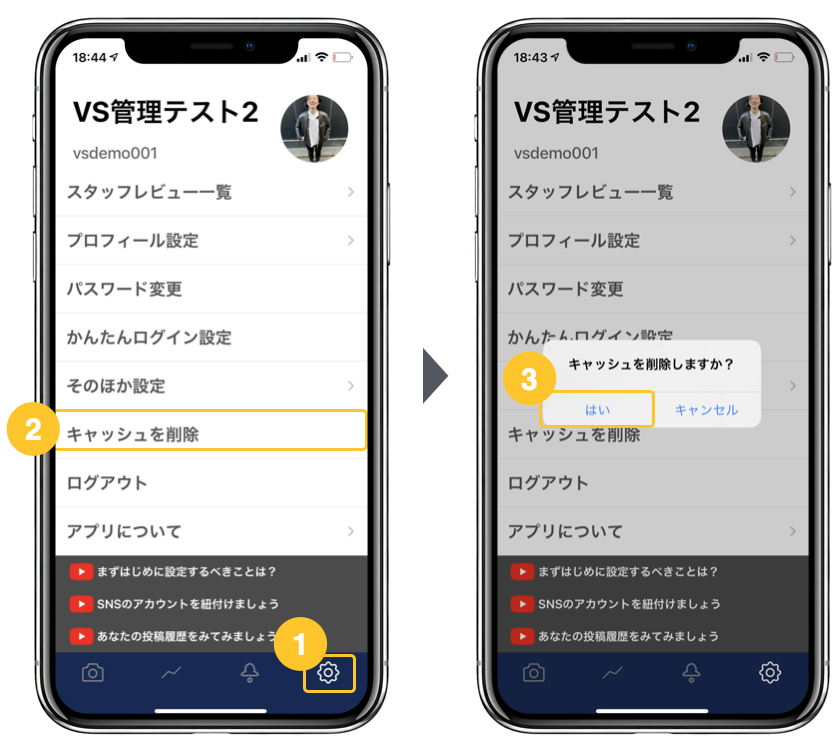
- 画面右下の [歯車アイコン] をタップします
- 設定メニューの [キャッシュを削除] をタップします
- [はい] をタップします