こちらの記事ではPLAYの投稿方法を説明しています。
※iOSアプリをベースに説明しているため、Android版では操作や画面構成が少し異なる場合があります
目次
1. PLAY投稿機能の画面を開く
- ホーム画面から[PLAY] のボタンをタップします
- 動画一覧から[新規投稿]のボタンをタップします
2.PLAY動画を登録する
PLAY動画を登録する方法としては、カメラで撮影する方法と事前に撮影した動画をライブラリから取り込む方法の2つがあります。
カメラで撮影する方法
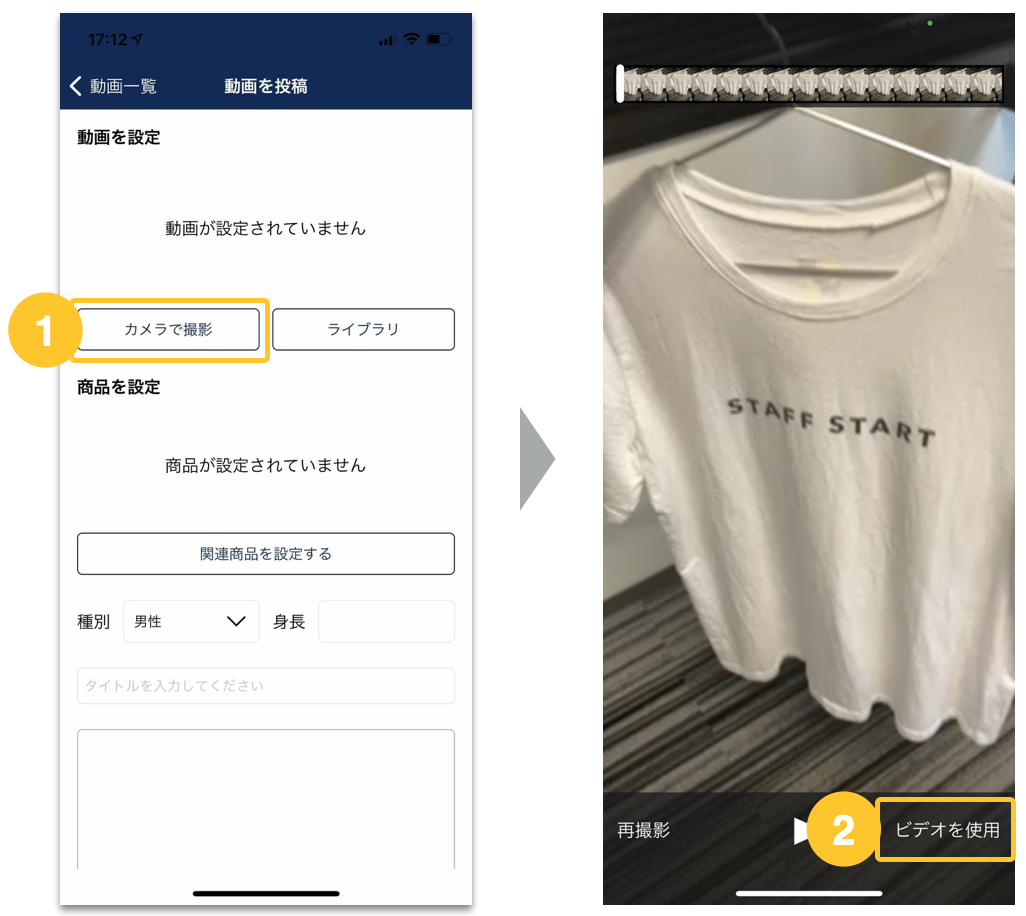
- [カメラで撮影] をタップして撮影します
- [ビデオを使用] をタップして取り込みを行います
ライブラリから取り込む方法
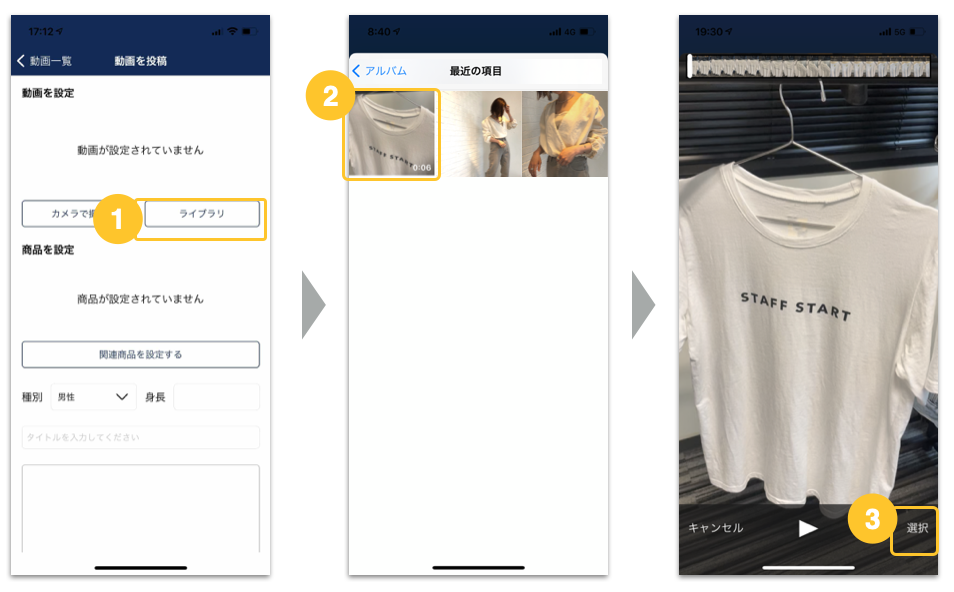
- [フォトライブラリ] をタップします
- 表示されたフォトライブラリから使う動画をタップします
- [選択] をタップして取り込みを行います
利用しているOSで投稿可能な拡張子が違いますのでご注意ください。
※各OSで対応している拡張子は以下の通りです。
対象拡張子
・iOS:.mov
・Android:.mp4
3. 関連商品を設定する
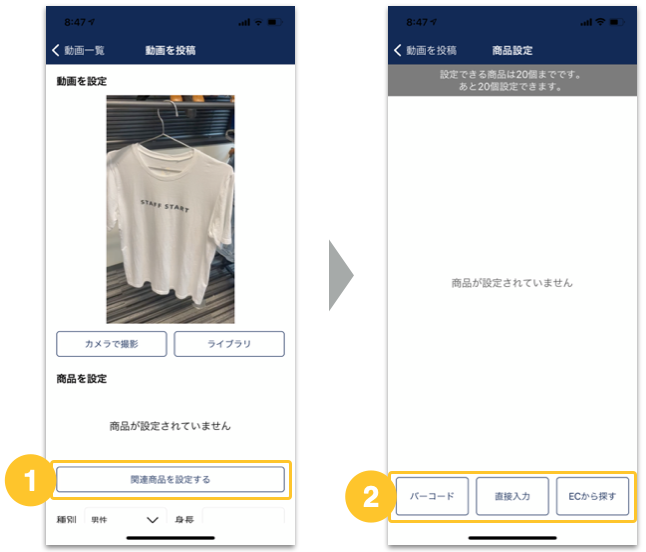
- 商品を紐づける方法を以下から選びます
- バーコード : 商品バーコードを読み取ることで商品紐付けを行います
- 直接入力 : 品番、SKUコード、JANコードを直接入力して商品を検索します
- ECから探す: ECサイトから商品を探して紐付けを行います
- 商品の紐付けが完了したら [次へ] をタップします。
- 商品を削除したい場合、iOSでは対象商品を左にスワイプ、Androidの場合は対象商品の長押しから削除ができます
サイトのシステム的な都合により上記の紐付け方法のうち、いくつかのボタンが存在しない可能性があります。
「バーコードから読み取る」による紐付け
- カメラが立ち上がるため、対象商品のバーコードを撮影します
- 読み取りが成功すると対象商品が表示されるため、間違いなければ [使用する] をタップします
「直接入力」による紐付け
- 紐づけたい商品の品番、SKU、バーコードのいずれかを入力します
- 入力した内容に応じて、[バーコードでさがす] または、[品番・SKUでさがす] をタップします
- 表示される商品で問題なければ [使用する] をタップします
- 品番検索をした場合など対象商品が複数存在する場合は、商品選択画面が表示されます
- 前方一致もしくは完全一致でマスタ内の商品にヒットしない場合、「未登録商品」として登録されます。
「ECから探す」による紐付け
- 自社ECサイトの商品一覧ページから紐付けたい商品ページへ移動し、画面上部に表示される [この商品を使用する] をタップします
- 対象品番の一覧が表示されるため、実際に着用しているカラー・サイズの商品を選択します
- 画面下部のサイズ・カラー情報を確認し、右上の [使用する] をタップします
4. タイトル・コメントを入力する
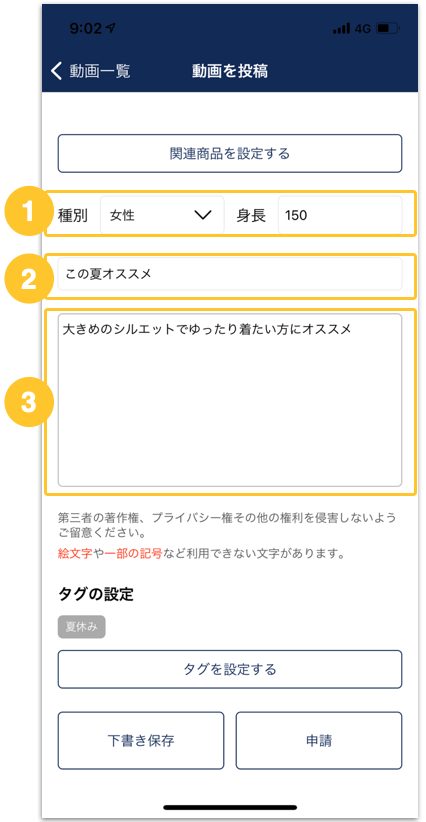
- 種別、身長を確認し、問題があれば修正します
- プロフィールで設定されている値が初期値で入力されています
- PLAYに対するタイトルを255文字以内で入力します(必須)
- PLAYに対するコメントを10,000文字以内で入力します(必須)
5. ハッシュタグを紐づける
PLAYに関連するハッシュタグを登録することができます(上限なし)。
- [タグを設定する] をタップします
- 画面下部に表示されているタグの中から紐づけたいタグをタップして登録します
- タグはタグカテゴリー毎に分かれて表示されています
- 紐付けたいタグが見つからない場合は右上の [虫眼鏡アイコン] から検索することもできます
- 紐づけたいタグが登録されていない場合は本部の担当者へ登録をご依頼ください
注意
PLAYに紐付けられるタグの数には上限がありませんが、あまりに多いとサイトへ表示した時に見づらくなる可能性があります。
6. 投稿申請をする
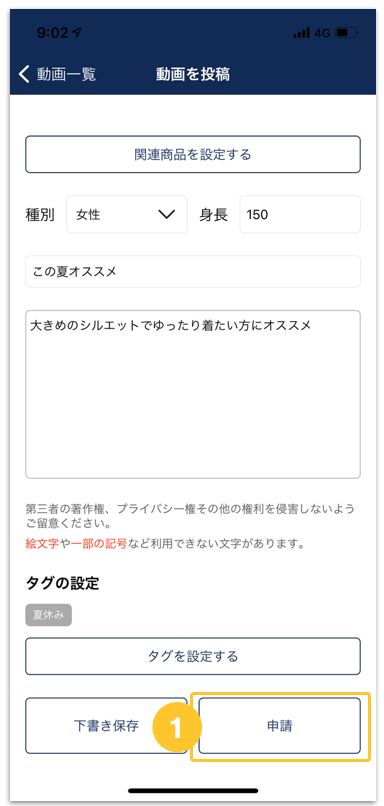
- 確認を終えたら、[申請]をタップします
- 時間を置いて編集したい場合は、[下書き保存]をタップします
7. Instagramへ投稿する
- Instagramへも投稿したい場合は「SNSに投稿しますか?」の [はい] をタップします
- [Instagram] を選択します
- 投稿の種類を選択します
- コメント、タグがコピーされた状態のため、キャプション部分を長押ししてペーストします
- [ok] をタップします
注意
Instagramへの投稿は承認を待たずして公開されます。必ず本部の許可を得て実施するようにしてください。
8.投稿したPLAY動画を確認する
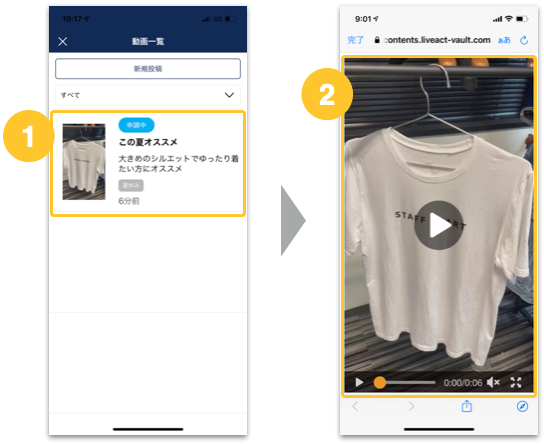
- 投稿動画の一覧が表示されるため、確認をしたい動画を選択します
- 再生ボタンをタップします
注意
・タイトル、コメント、紐付け商品の情報は確認出来ません
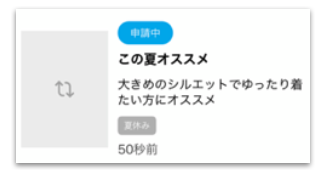
・投稿後に動画を圧縮するため変換中の場合は以下のような画面が表示されます
※変換後は動画の確認も可能です
9. よくあるご質問
Q1. 間違えて申請してしまいました。取り消しはできますか?
A1. アプリからの取り消しはできません。本部の方へ連絡して削除または、下書きへの差し戻しを依頼ください。
Q2. バーコードで商品を紐付けたらEC未登録商品となりましたが、正しく紐付けできていますか?
A2. 新着商品など、EC側に登録されていない商品を紐付けた場合、EC未登録商品と表示されます。STAFF STARTに商品情報が登録されたタイミングで商品情報が紐づきます。
Q3. サムネイル画像の登録はできますか?
A3. 投稿動画の最初の画面がサムネイル画像として保存されます。