この記事では管理画面からPLAYを承認・削除する方法を説明しています。管理画面からの登録・編集はできず、アプリからのみ可能です。アプリでの投稿方法は[アプリ]PLAY機能の使い方をご覧ください。
目次
必要なアカウント権限
| 企業管理者権限 | レーベル管理者権限 | 店舗管理者権限 | スタッフ権限 | |
| PLAYの一覧確認 | ○ | ○※1 | ○※2 | ○※2 |
| PLAYの承認・削除 | ○ | ○※1 | ○※2 | - |
※1 所属レーベルのPLAYのみ
※2 所属店舗のPLAYのみ
PLAYの承認・削除
コンテンツ一覧画面を開く
- サイドメニューの [コンテンツ管理] > [コンテンツ一覧] をクリックします
- [PLAY] のタブをクリックします
PLAYの検索を行う
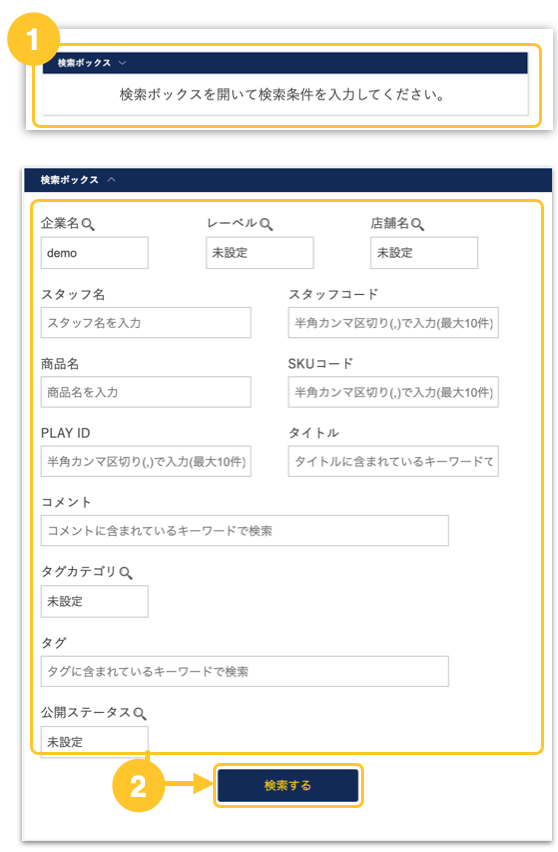
- [検索ボックス] をクリックします
- 絞り込み項目を入力します
- [検索する] をクリックします
[絞り込み項目]
-
企業名
-
レーベル
-
店舗名
-
スタッフ名
-
スタッフコード:スタッフ登録時に設定した任意のコード
-
商品名
-
SKUコード
-
PLAYID:申請時に採番された番号
-
タイトル:タイトル内のキーワードで検索
-
コメント:コメント内のキーワードで検索
-
タグカテゴリ
-
タグ
[承認設定したい場合] PLAYの承認設定を変更する
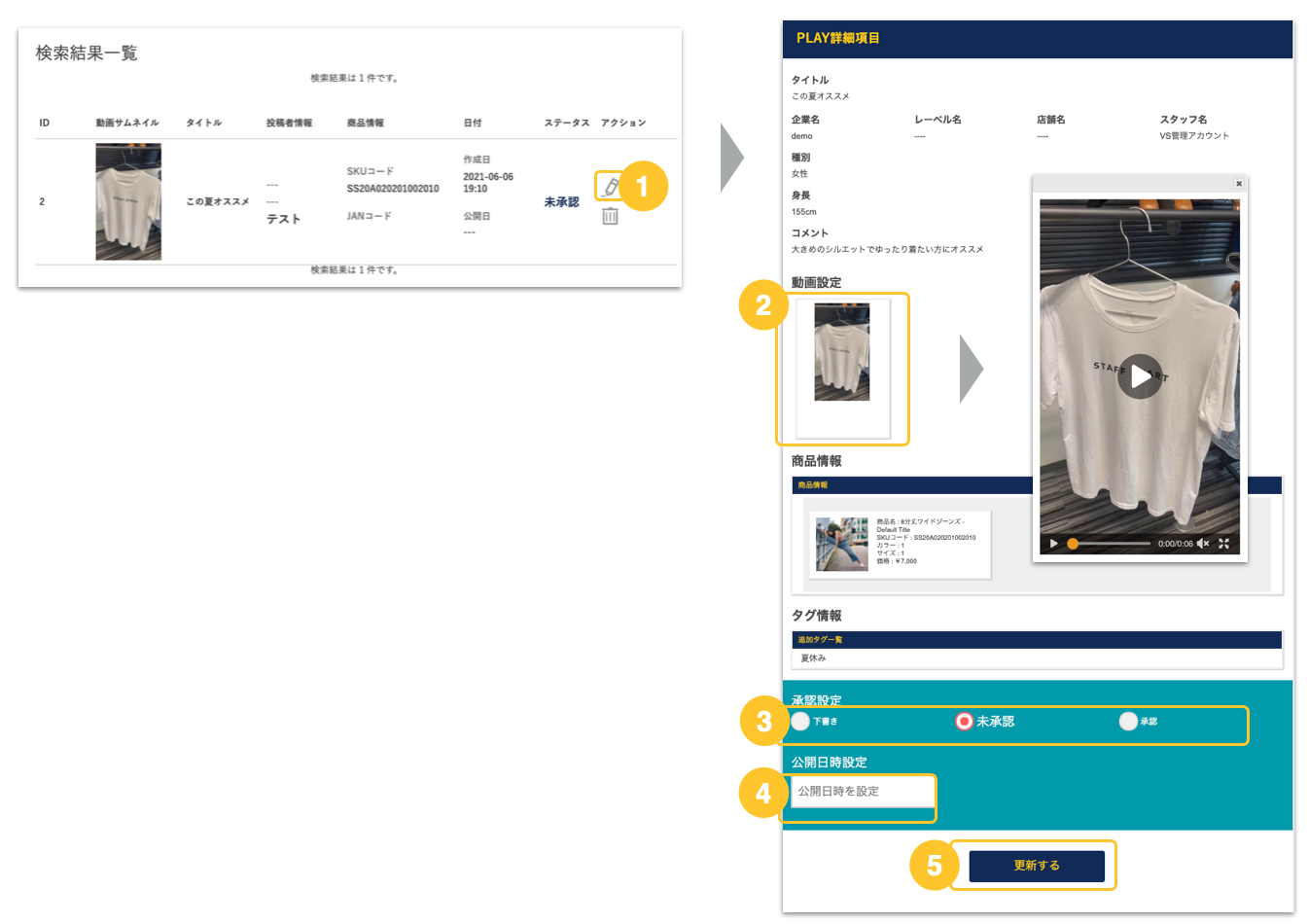
- 承認したいPLAYの [鉛筆アイコン] をクリックします
- 投稿内容を確認する
- 動画をクリックするとプレビューで確認が可能です
- 設定したい承認状態にチェックを入れます
- 下書きにした場合はアプリでの再編集が可能です
- 公開日時設定を編集します
- 公開日時設定が設定されず承認された場合は、即時公開になります
- [更新する] をクリックします
注意:
PLAY編集・承認後、APIへの反映されるまでに5分ほど時間がかかる場合があります
[削除したい場合] PLAYを削除する
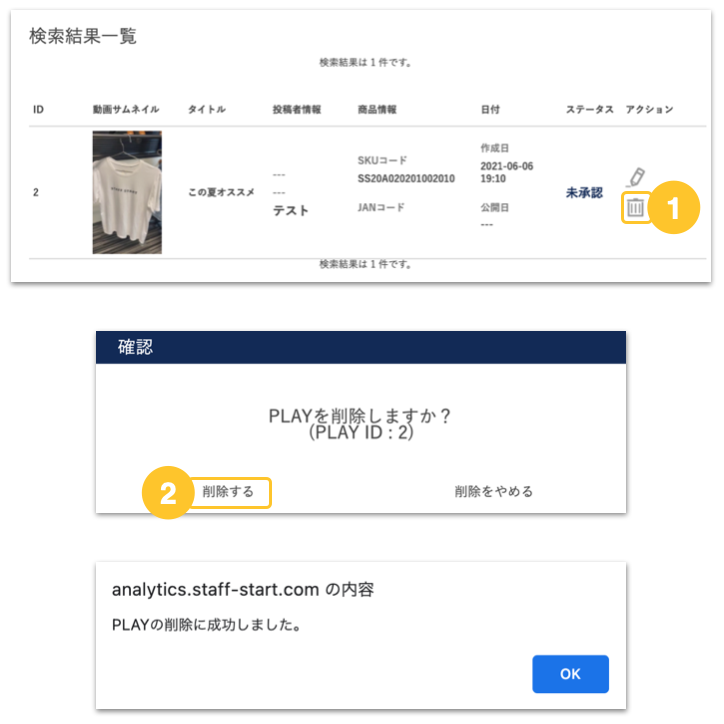
- 削除したいPLAYの [ゴミ箱アイコン] をクリックします
- [削除する] をクリックします
注意:
削除されたPLAYを復元することはできませんのでご注意ください。