管理画面からスタッフの新規登録、編集、削除をすることができます。
目次
必要なアカウント権限
| 企業管理者権限 | レーベル管理者権限 | 店舗管理者権限 | スタッフ権限 | |
| 新規登録 | ○ | ○ ※1 | ○ ※2 | × |
| 確認・編集 | ○ | ○ ※1 | ○ ※2 | × |
| パスワードの強制リセット | ○ | × | × | × |
| 無効アカウントの有効化 | ○ | × | × | × |
| CSV出力 | ○ | × | × | × |
※1 所属レーベルのスタッフのみ
※2 所属店舗のスタッフのみ
新規登録方法
スタッフ登録メニューを開く
- サイドメニューの [スタッフ管理] をクリックします
- [スタッフ登録] をクリックします
登録内容を入力して登録する
- 登録したいスタッフの情報を入力します
- [登録する] をクリックします
※ 登録項目については、スタッフの登録項目 の項目をご覧ください
編集・削除方法
スタッフ一覧メニューを開く
- サイドメニューの [スタッフ管理] をクリックします
- [スタッフ一覧] をクリックします
対象スタッフを検索する
- 登録スタッフ数が多い場合は [レーベル名], [店舗名], [性別], [スタッフ名], [スタッフコード] を指定することで絞り込みが可能です
- [退職者を表示する]にチェックを入れると[退職者]状態のスタッフも表示されます
- [検索する]をクリックします
[編集したい場合]登録内容を編集する
- 編集したいスタッフの [鉛筆アイコン] をクリックする
- 変更したい情報を編集します
- [更新する] をクリックします
※ 登録項目の内容については、スタッフの登録項目 の項目をご覧ください
注意
スタッフコードの編集は企業管理者権限のみとなりますのでご注意ください。
[カスタムプロフィールの回答を入力・編集する場合]
事前に登録したカスタムプロフィール項目の回答を入力することが可能です。
カスタムプロフィール項目の作成についてはこちらの記事をご確認ください。
- カスタムプロフィール項目を「入力する」を選択
-
カスタムプロフィール項目以外の箇所(スタッフ名やSNS情報等)のみを編集したい場合は、「入力しない(スキップ)」を選択してください
-
- 回答必須のカスタムプロフィール項目、および回答が入力済みのプロフィール項目がデフォルトで表示されるので回答を入力・編集します
- カスタムプロフィール項目を「入力する」を選択した場合、回答必須項目はすべて入力をしないと更新できません
-
回答任意項目を追加したい場合は「未回答プロフィール項目」から回答したい項目を選択し、[追加]をクリックすると回答を入力できるようになります
- ページ最下部の[更新する] をクリックします
注意
スタッフ編集不可で登録されているプロフィール項目は企業管理者権限アカウントからのみ回答・編集が可能です。
入力形式ごとの回答入力方法
カスタムプロフィール項目の作成時に指定された入力形式によって操作方法が異なります。
- 選択式・複数回答可能な場合
- 回答を1つ追加します
-
そのまま続けて登録したい回答を選択して[追加]をクリックします
- 自由入力・複数回答可能な場合
- [+ 回答を追加]をクリックすると入力欄が追加されます(最大10個まで)
-
テキストエリアに回答を入力します
- 選択式・回答に「その他」を登録したい場合
- プルダウンのテキストエリアに、登録したい内容を直接入力してください
- 選択肢に「その他(1.で入力した内容)」が選択できるようになります
-
プルダウンから2.を選択し、[追加]をクリックすると登録されます
注意
選択式の回答「その他」の登録は、カスタムプロフィール項目登録時に選択肢に「その他」が登録してある場合にのみ「その他」として回答の入力が可能です。
[削除したい場合]スタッフを削除する
- 削除したいスタッフの [ゴミ箱アイコン] をクリックする
- 表示されたダイアログの [削除する] をクリックします
注意:
一度削除したスタッフを管理画面から戻したい場合はこちらの記事をご確認ください。また、同じスタッフコード、メールアドレスでの再登録はできませんのでご注意ください。
パスワードの強制リセット・アカウントの有効化
スタッフデータリカバリー画面を開く
- サイドメニューの [各種設定] をクリックする
- [管理用ツール] をクリックする
- [スタッフデータリカバリー] をクリックする
対象のスタッフコードで検索をする
- 対象の [スタッフコード] を入力する
- 半角カンマ区切りで複数のスタッフコードを検索することも可能です(最大10件)
- [検索する] をクリックする
パスワードの強制リセットする
- 対象スタッフの[パスワード変更] をクリックする
- 強制変更後のパスワードを入力します
- 英大文字、英小文字、数字を含む8文字以上の半角英数字である必要があります
- [変更する] をクリックする
無効アカウントを有効化する
- 対象スタッフの[ログイン制限解除] をクリックする
- [解除する]をクリックする
注意事項
一度削除したスタッフを管理画面から戻したい場合はこちらの記事をご確認ください。
スタッフの登録項目
| 項目名 | 必須 | 入力形式 |
| 権限 | ● | 選択方式 |
| 企業 | ● | 選択方式 |
| レーベル | ● | 選択方式 |
| 店舗 | ● | 選択方式 |
| 性別 | 選択方式 | |
| スタッフコード | ● | 半角英数字 ※4 |
| スタッフ名 | ● | 全角/半角かな英数 |
| スタッフ名(カナ) | ● | 全角カナ |
| パスワード | ● | 英大文字、英小文字、数字を含む8文字以上の半角英数字 |
| パスワード(確認用) | ● | 英大文字、英小文字、数字を含む8文字以上の半角英数字 |
| プロフィール | - | |
| メールアドレス | ● | メールアドレスの形式 |
| 身長 | - | |
| 生年月日 | ||
| 出身地 | ||
| 入社年月日 | ||
| プロフィールイメージ画像 | jpeg/png/gif対応、正方形で保存されます |
|
| 背景イメージ画像 | jpeg/png/gif対応、256:153の横長で保存されます |
|
| 各種SNSユーザネーム | - | |
| 各種SNSユーザ名 | - | |
| 承認スキップ | ● | チェック方式 ※5 |
※4 ユニーク性の担保のため、導入時に担当よりお伝えしている貴社特有の接頭辞をご設定ください
例)バニッシュ・スタンダード → VSD000001
※5 チェックを入れるとコンテンツを投稿したタイミングで自動承認されます
企業管理者・レーベル管理者の所属設定:
企業管理者の場合は所属レーベル・店舗をレーベル管理者の場合、所属店舗を未設定にすることが可能です。
CSVダウンロード方法
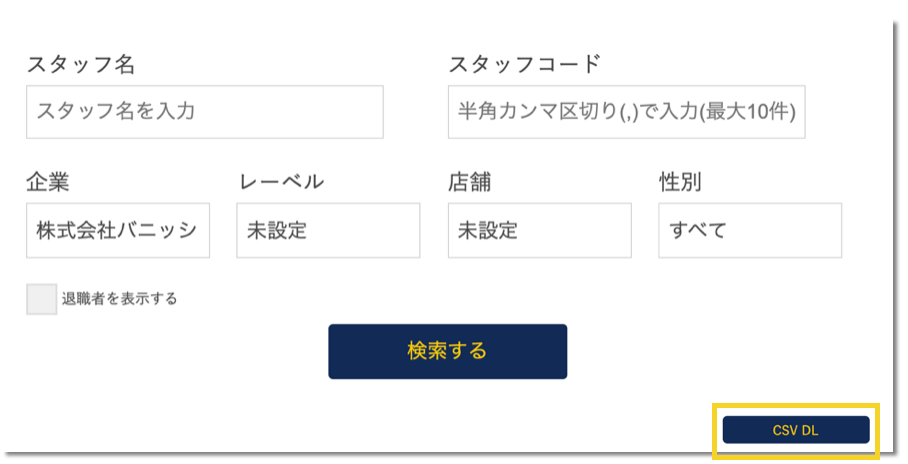
CSV DLボタンをクリックすることで、CSVデータをダウンロードすることができます。各CSVデータの出力項目については 各種マスタCSVデータの見方 をご覧ください。
注意:
データ量によってはダウンロードに時間が掛かったり、ダウンロードできない場合があります。