目次
必要なアカウント権限
| 企業管理者権限 | レーベル管理者権限 | 店舗管理者権限 | スタッフ権限 | |
| 店舗一括登録 | ○ | × | × | × |
|
スタッフ一括登録 |
○ | × | × | × |
CSVファイルの準備
新規登録時は各種マスタのサンプルデータ(CSV)よりダウンロードください。
登録されている情報を更新する場合は[管理画面]店舗一覧・スタッフ一覧よりCSVダウンロードしてください。
※CSVフォーマットや入力内容の確認はマスタ一括登録仕様書をご確認ください。
※マスタCSV作成方法動画はこちらをご確認ください。
店舗一括登録の手順
CSVファイルインポート画面を開く
- サイドメニューの[各種設定]をクリックする
- [管理用ツール] をクリックする
- [CSVファイルインポート] をクリックする
csvファイルをインポートする
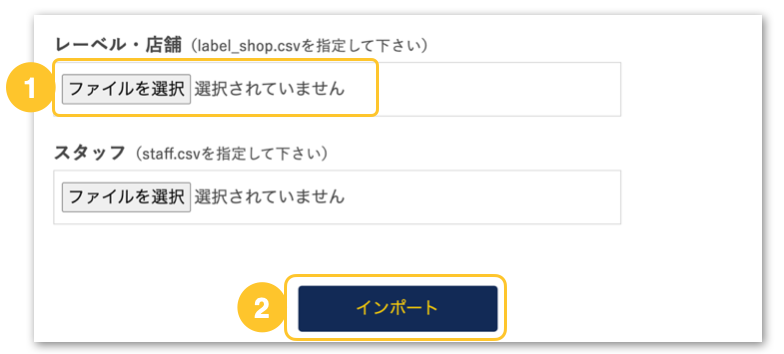
- [ファイルを選択] から作成した CSVファイルを選択する
- [インポート] をクリックする
csv形式エラー時
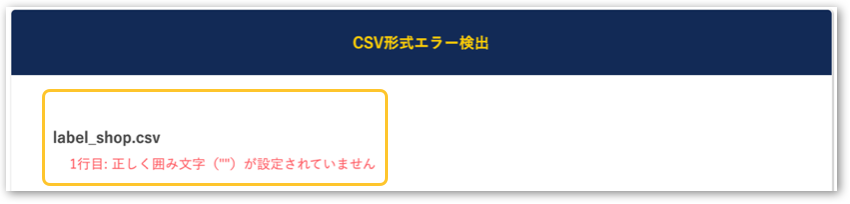
※csvの形式が違っているためエラー内容を確認し修正を行ってください。
インポート結果を確認する
インポート成功時
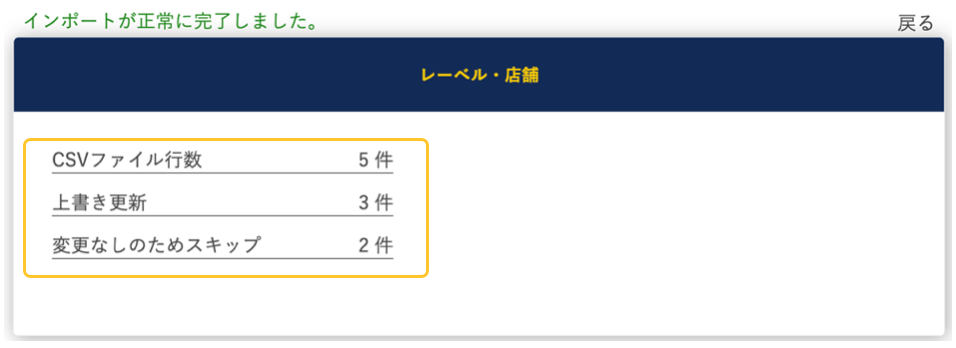
インポート処理された結果を確認する
・CSVファイル行数:作成された件数
・上書き更新:更新された件数
・変更なしのためスキップ:更新されなかった件数
インポートエラー
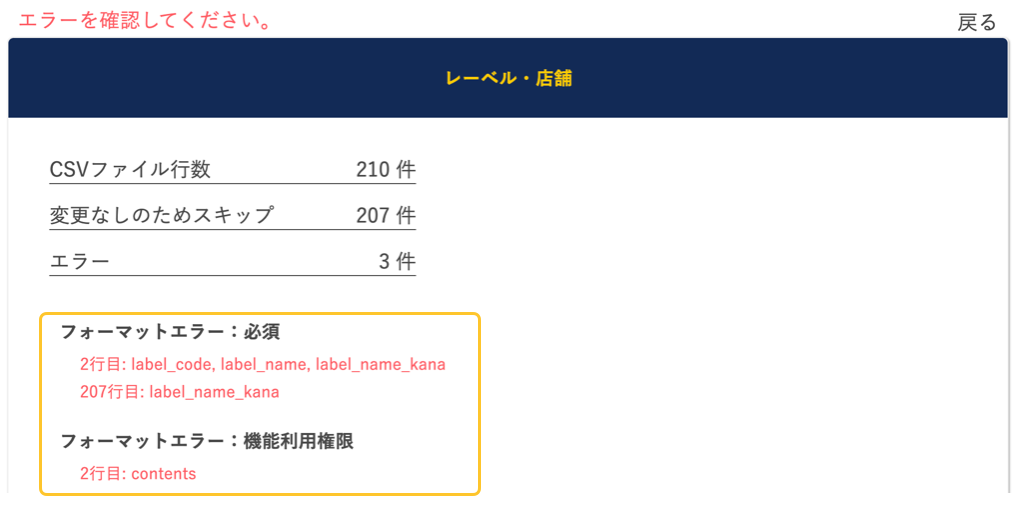
※インポートされたCSVの行数ごとにエラー内容が記載されていますのでマスタ一括登録仕様書をご確認の上、対象行を修正し再度一括登録を行ってください。
スタッフ一括登録
CSVファイルインポート画面を開く
- サイドバーの[各種設定]をクリックする
- [管理用ツール] をクリックする
- [CSVファイルインポート] をクリックする
csvファイルをインポートする
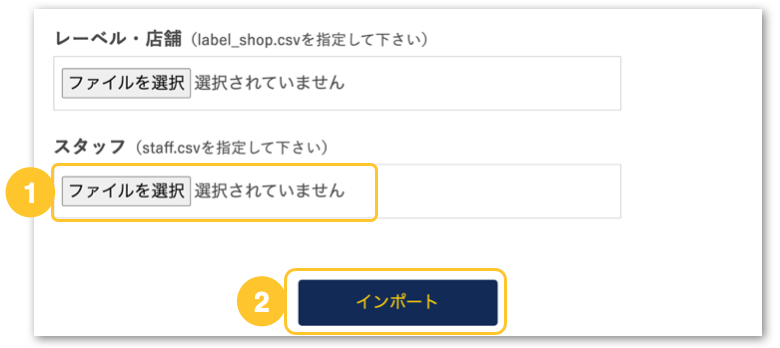
- [ファイルを選択] から作成した CSVファイルを選択する
- [インポート] をクリックする
csv形式エラー時
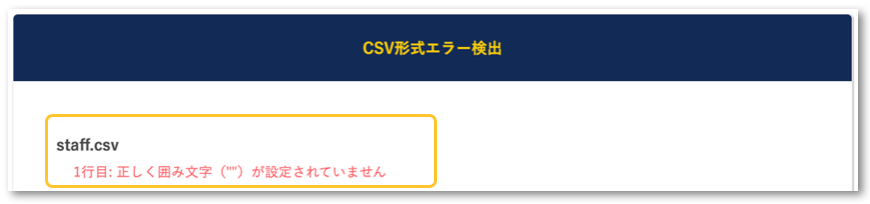
※インポートされたCSVの行数ごとにエラー内容が記載されていますのでマスタ一括登録仕様書をご確認の上、対象行を修正し再度一括登録を行ってください。
インポート結果を確認する
インポート成功時
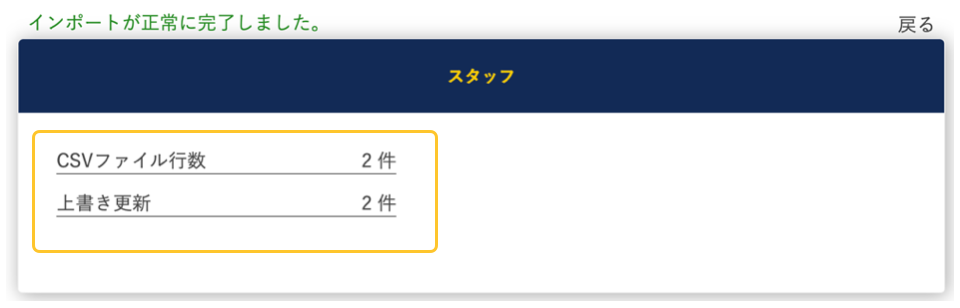
インポート処理された結果を確認する
・CSVファイル行数:作成された件数
・上書き更新:更新された件数
・変更なしのためスキップ:更新されなかった件数
インポートエラー時
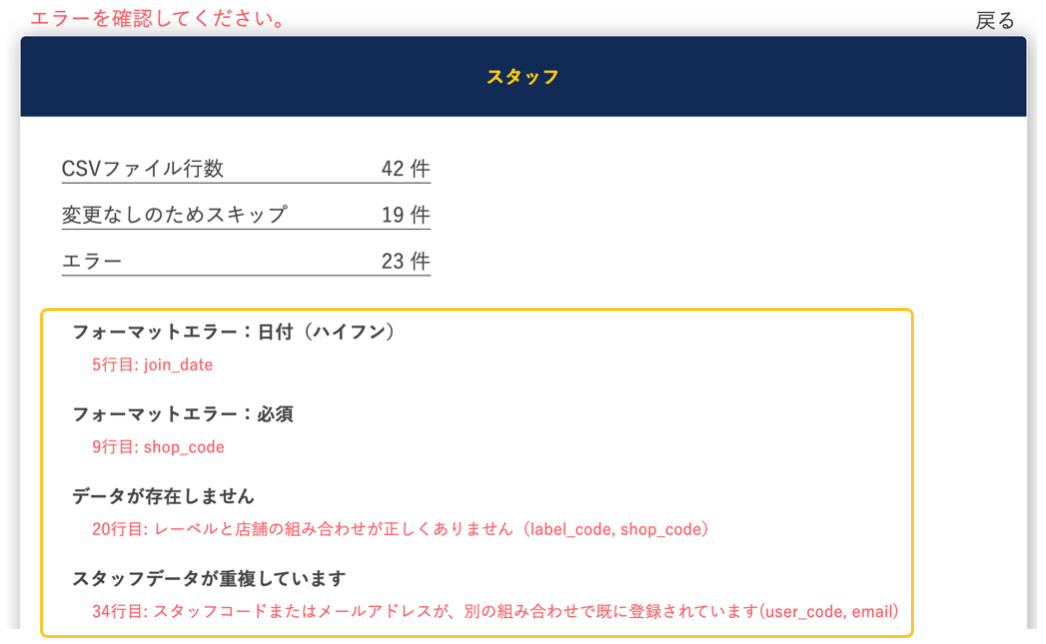
※インポートされたCSVの行数ごとにエラー内容が記載されていますのでマスタ一括登録仕様書をご確認の上、対象行を修正し再度一括登録を行ってください。
※よくあるエラー
- スタッフデータが重複しています
- スタッフコード、メールアドレスは削除済みスタッフ含め、STAFF START利用中の全ユーザ間で被らない値である必要があります。詳細はこちらの記事をご確認ください。
- フォーマットエラー:メールアドレス
- メールアドレス前後に不要な半角スペースが含まれていないかご確認ください
よくあるご質問
Q1. 1つの店舗・スタッフに複数レーベルを紐付けられますか?
A1.こちらの記事をご確認ください。